
目录大纲
ToDesk能同时控制多台设备吗?
很多人在日常办公或IT运维中都会遇到这样的需求:能不能用一台电脑同时远程操控多台设备?答案是:可以,但具体支持的设备数量和操作体验完全取决于你所使用的 ToDesk 版本。
作为一款主流的 ToDesk远程控制 软件,它在设计上考虑到了不同用户的需求。个人免费版主要针对一控一的临时协助,而如果需要高效的多路控制和批量管理,则需要升级到专业版或企业版。下面我们来详细聊聊不同版本的差异、技术限制以及具体怎么操作。
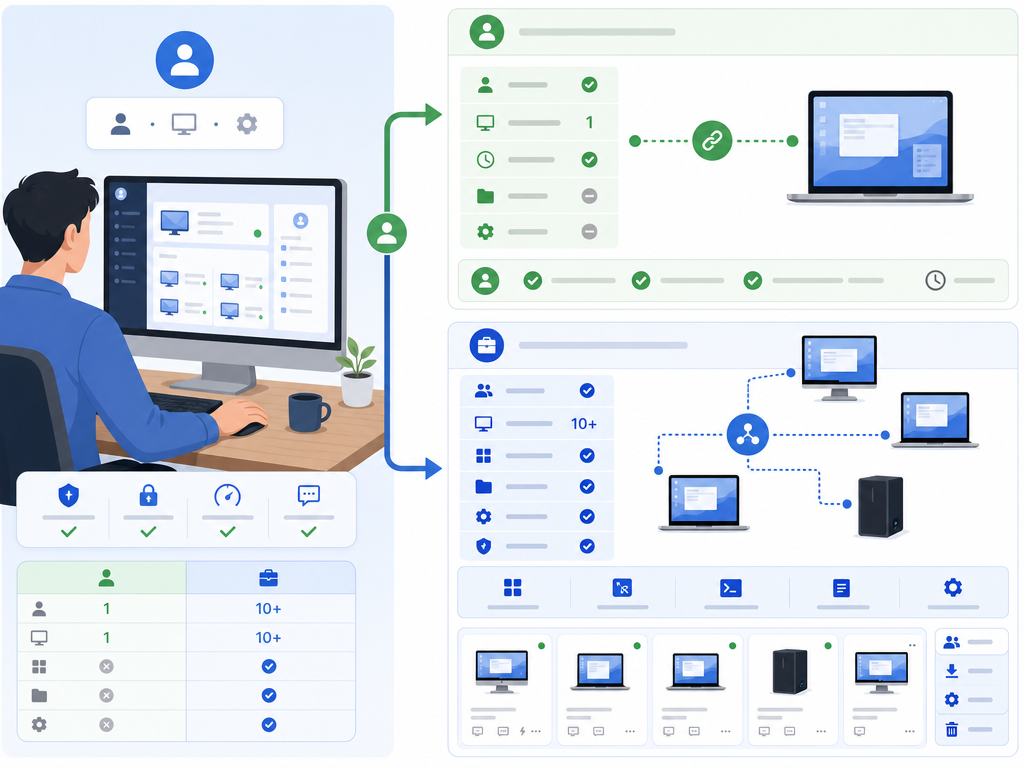
个人版与商业版的多设备控制差异
很多朋友在使用免费版时会发现,虽然可以在设备列表中绑定多台电脑,但当你想同时发起两个控制窗口时,软件会提示限制。这就是版本之间的核心差异:
| 功能维度 | 个人免费版 | 专业版 | 企业版 / 商业版 |
|---|---|---|---|
| 同时控制设备数 (并发数) | 仅限 1 台 (单路) | 支持 2 台 (双路并发) | 支持多台 (根据购买并发数决定,无上限) |
| 设备列表绑定上限 | 较小限制 (一般为10台) | 100台 | 无上限 / 批量导入 |
| 批量管理与群控 | 不支持 | 基础分组 | 支持高级分组、屏幕墙监控、批量部署 |
如何使用 ToDesk 实现多路控制?
如果你已经购买了专业版或 ToDesk企业版,想要同时远程操作两台或多台电脑,可以按照以下步骤进行操作:
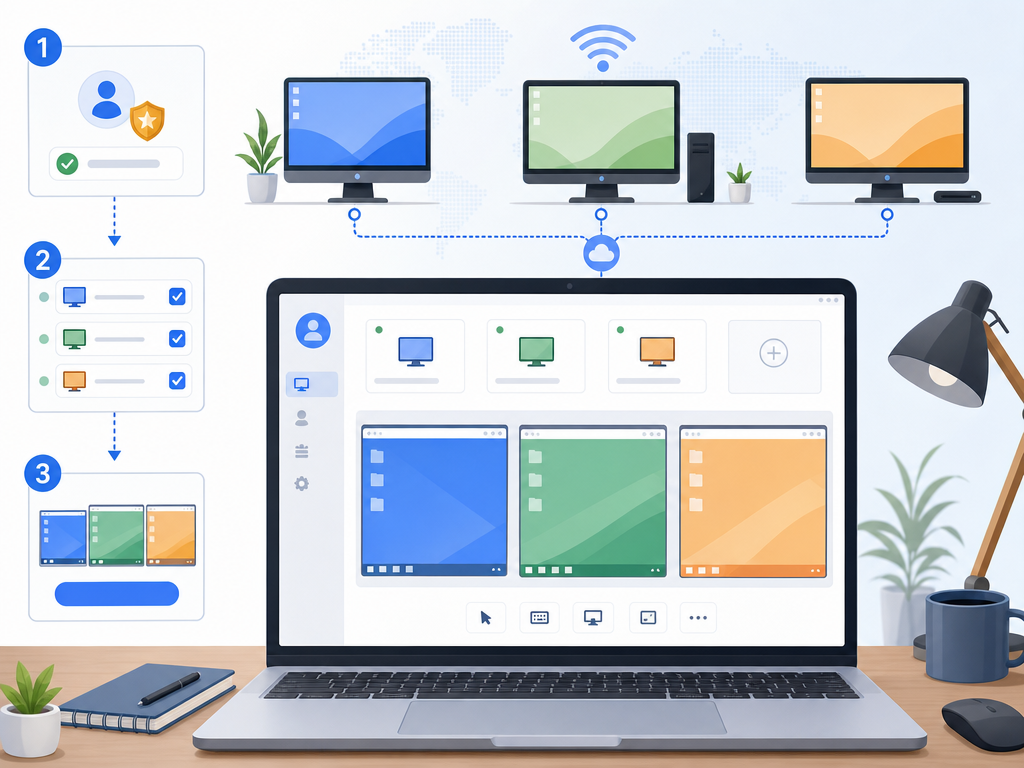
- 首先,前往 ToDesk下载 页面,确保主控端和所有被控端电脑都安装了最新版本的客户端。
- 在主控端登录已经升级的付费账号。
- 将需要控制的几台电脑全部绑定到你的账号设备列表中。
- 在设备列表中,双击第一台设备发起远程控制,此时会弹出一个控制窗口。
- 保持当前控制窗口不关闭,回到主面板的设备列表中,双击第二台设备。此时系统会新建一个独立的控制窗口,你就可以在两个窗口之间自由切换,实现同时控制。
多设备同时在线的技术限制与注意事项
在进行多路控制时,除了版本授权的限制外,你还需要注意以下物理和技术层面的限制,以保证远程连接的流畅度:
- 网络带宽占用: 远程控制是实时传输画面的,同时控制多台设备意味着你的主控端网络需要同时接收多路视频流。如果上行或下行带宽不足,可能会出现画面卡顿或延迟增大的情况。
- 主控端硬件解码压力: 每一路远程画面都需要主控端电脑进行实时解码。如果同时打开过多控制窗口,对主控端的 CPU 和显卡会有一定要求。建议在主控端开启“硬件加速”功能。
- 被控端安全策略: 批量管理多台被控端时,要确保被控端设置了固定的安全密码或无人值守模式,否则每次连接都需要对方手动同意,无法做到高效的批量控制。
常见问题
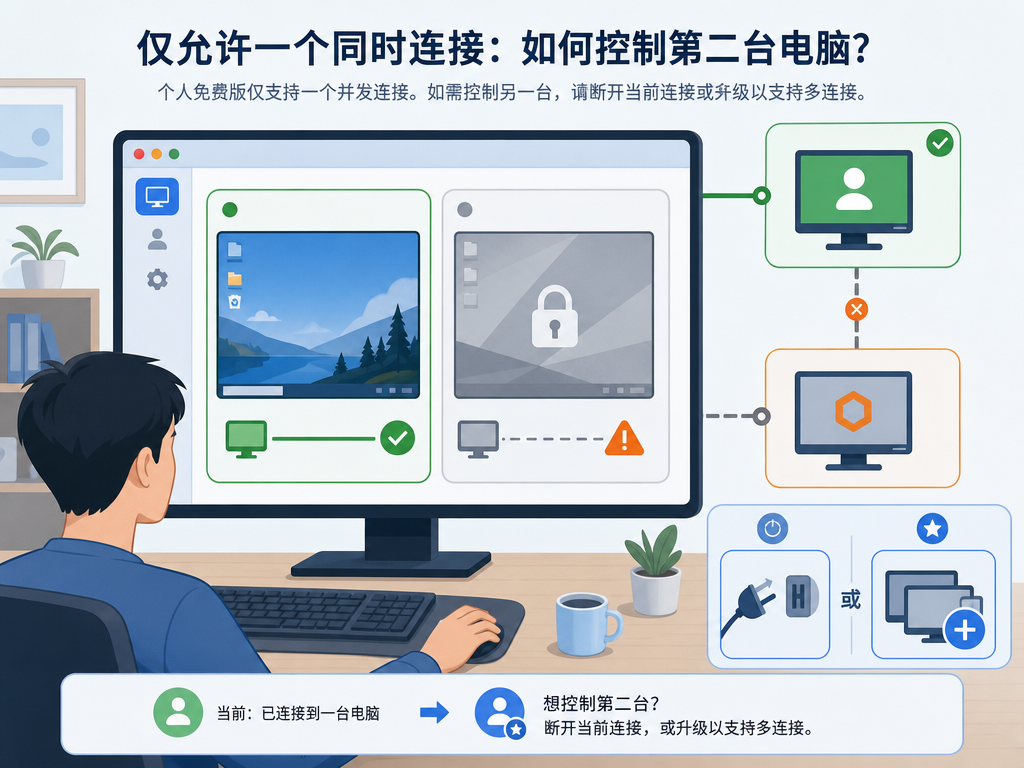
个人免费版能同时控制两台电脑吗?
不能。个人免费版只支持“单路并发”,也就是说同一时间只能建立一个远程连接。如果你需要同时控制第二台电脑,必须先断开当前正在连接的设备,或者升级到支持多路连接的付费版本。
什么是多路控制,它和批量管理有什么区别?
多路控制是指一个控制端同时打开多个独立的远程窗口,分别操作不同的设备。而批量管理(或群控)是指对大量被控设备进行统一的分组、权限分配、静默安装、批量分发文件等系统级管理,后者通常是企业版专属的高级功能。
手机端可以同时控制多台电脑吗?
受限于手机屏幕尺寸和移动端系统的多任务处理机制,手机端或平板端的 ToDesk 即使使用付费账号,通常也只建议一次控制一台设备。在移动端进行多路控制的实用性较低,如需多路控制,强烈建议在 PC 端操作。