
目录大纲
在使用 ToDesk远程控制 时,很多人可能会遇到画面卡顿、鼠标漂移或操作延迟等问题。其实,ToDesk实现流畅远程控制的核心在于优化网络传输效率与合理配置硬件加速。只要根据你当前的设备和网络状态进行简单的参数微调,就能大幅提升操作流畅度,甚至可以达到接近本地电脑的使用体验。
影响远程控制流畅度的核心因素
要想彻底解决卡顿,我们得先搞清楚是什么在影响操作的流畅度。通常来说,主要由以下两个维度决定:
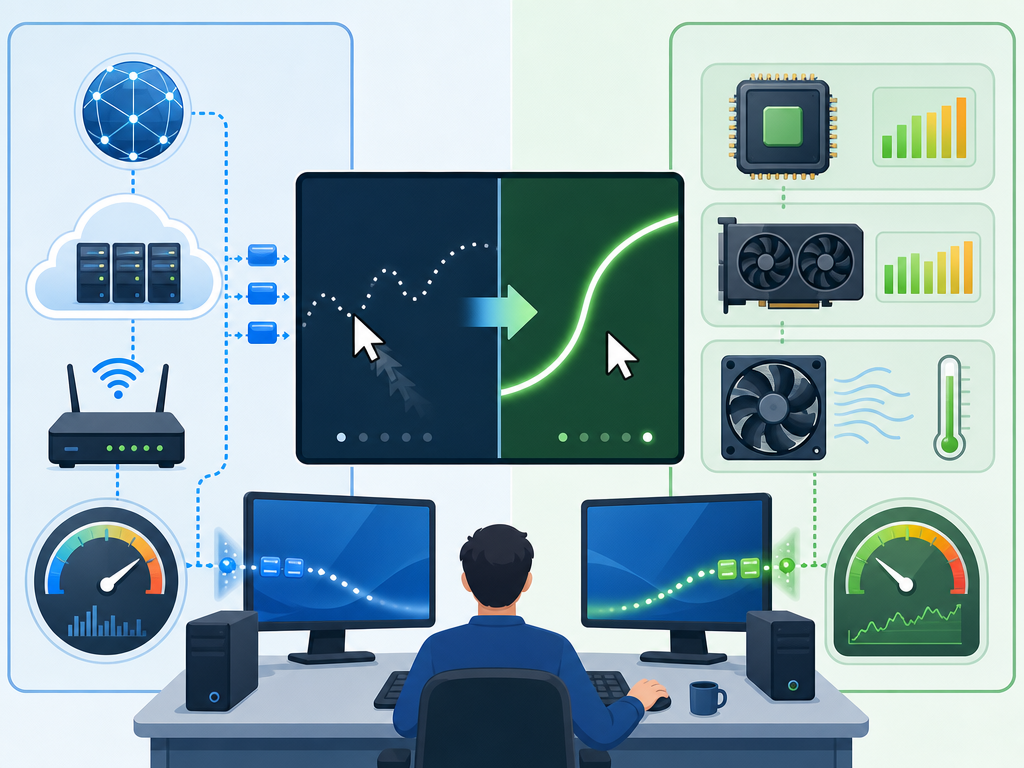
- 网络因素: 远程控制本质上是把被控端的画面实时录制、压缩,再通过网络传给主控端。如果网络延迟高(例如使用较差的 Wi-Fi 信号)、丢包率高,画面就会出现明显的断续。
- 硬件编解码: 画面传输需要经过“被控端压缩(编码)”和“主控端解压(解码)”的过程。如果你的电脑配置较低,且全靠 CPU 软解,就会占用大量系统资源,导致画面跟不上鼠标移动。
ToDesk流畅度优化设置指南
如果希望在使用过程中获得更低的延迟和更高的帧率,建议按照以下步骤对软件进行优化。在开始设置前,请确保主控端和被控端都已完成 ToDesk下载 并更新至最新版本,以获得最新的性能优化算法。
1. 开启显卡硬件加速
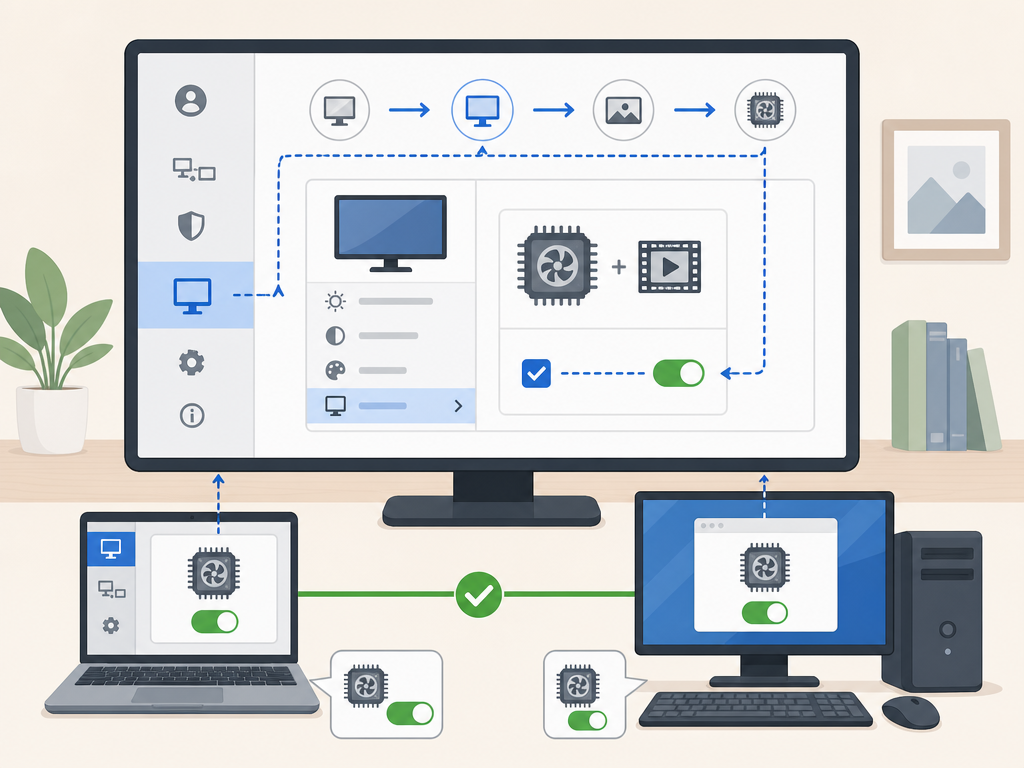
这是提升流畅度最立竿见影的方法。通过调用显卡(GPU)进行视频编解码,可以极大地减轻 CPU 的工作压力,大幅降低画面渲染延迟。
设置方法: 打开客户端,进入“设置中心” -> “画面设置”,找到“硬件加速(编解码)”选项,勾选并开启。主控端和被控端建议同时开启。
2. 调整画面模式与帧率
ToDesk 提供了多种画面模式以适应不同的网络带宽:
- 极速模式: 优先保证流畅度。系统会自动压缩画质,降低分辨率,非常适合网络状况较差或移动办公场景。
- 高清/超清模式: 优先保证画质。适合网络条件较好的局域网或光纤网络。
- 帧率设置: 如果你是在进行设计、看视频或玩游戏,可以在画面设置中将帧率锁定在 60 FPS 甚至更高(部分版本支持更高帧率),这会让操作显得非常连贯。
3. 优化网络连接与传输协议
网络是流畅度的生命线。建议优先使用有线网线连接。如果必须使用 Wi-Fi,请尽量连接 5G 频段的路由器,避免使用容易受到干扰的 2.4G 频段。此外,可以检查 ToDesk 的传输模式,确认是否成功建立了 P2P(点对点)直连,直连状态下的延迟通常是最低的。
不同应用场景下的配置推荐
我们为你整理了在不同场景下,如何平衡画质与流畅度的配置方案,你可以参考下表进行快速设置:
| 应用场景 | 推荐画面模式 | 帧率建议 | 网络要求 | 核心设置建议 |
|---|---|---|---|---|
| 日常办公(文档/网页) | 高清模式 | 30 FPS | 普通宽带 / 4G | 开启硬件加速,画质适中即可 |
| 设计与视频剪辑 | 超清模式 | 60 FPS | 百兆有线宽带 | 必须开启硬件加速,保障色彩与细节 |
| 远程游戏 / 动态画面 | 极速或高清模式 | 60 FPS 及以上 | 千兆局域网 / 5G Wi-Fi | 优先保证帧率,适当牺牲分辨率以降低延迟 |
| 户外弱网环境 | 极速模式 | 30 FPS | 手机热点 | 降低分辨率,关闭不必要的背景传输 |
常见问题
为什么我的ToDesk连接后画面一卡一卡的?
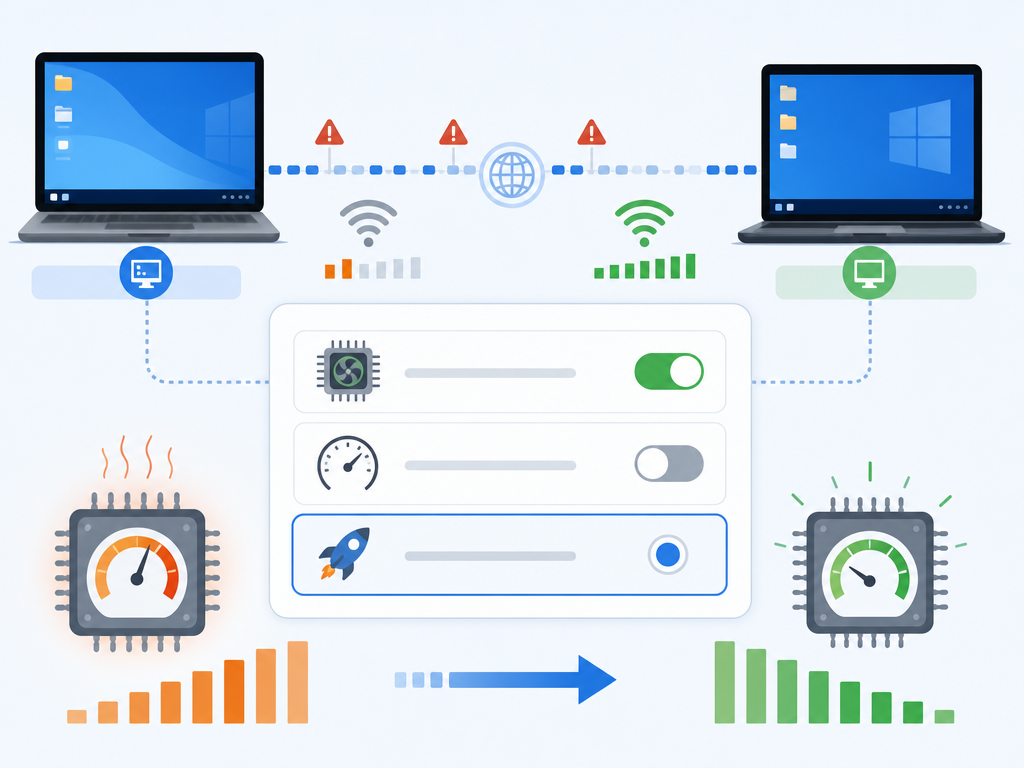
画面卡顿通常是因为瞬时网络丢包或 CPU 负载过高。你可以尝试先开启硬件加速,如果问题依旧,建议将画面模式切换至“极速模式”,并检查两端设备的网络连接是否稳定。
开启硬件加速后黑屏怎么办?
少数老旧显卡或驱动版本过低的电脑,在开启硬件加速后可能会出现兼容性问题导致黑屏。如果遇到这种情况,可以在设置中关闭硬件加速,并尝试更新你的显卡驱动程序。
怎么查看当前的实时延迟和帧率?
在远程连接窗口的顶部状态栏中,点击网络图标或设置菜单,通常可以看到当前的连接延迟(ms)、丢包率以及实时传输帧率。延迟在 30ms 以内操作体验会非常丝滑。