
目录大纲
如果你正在搜索ToDesk下载最安全的方法,最直接的答案是:只通过官方渠道下载,并在安装前确认发布者信息和软件签名。这样可以最大程度避免下载到捆绑软件、篡改版程序或带有安全风险的非官方安装包。对于个人用户和企业用户来说,从官方页面获取最新版安装程序,是保障远程连接安全的第一步。
为什么ToDesk下载一定要选择官方渠道
远程控制软件拥有较高的系统权限,一旦安装来源不明的软件,可能导致设备信息泄露、远程控制异常甚至安全风险。因此,下载渠道比安装过程更重要。
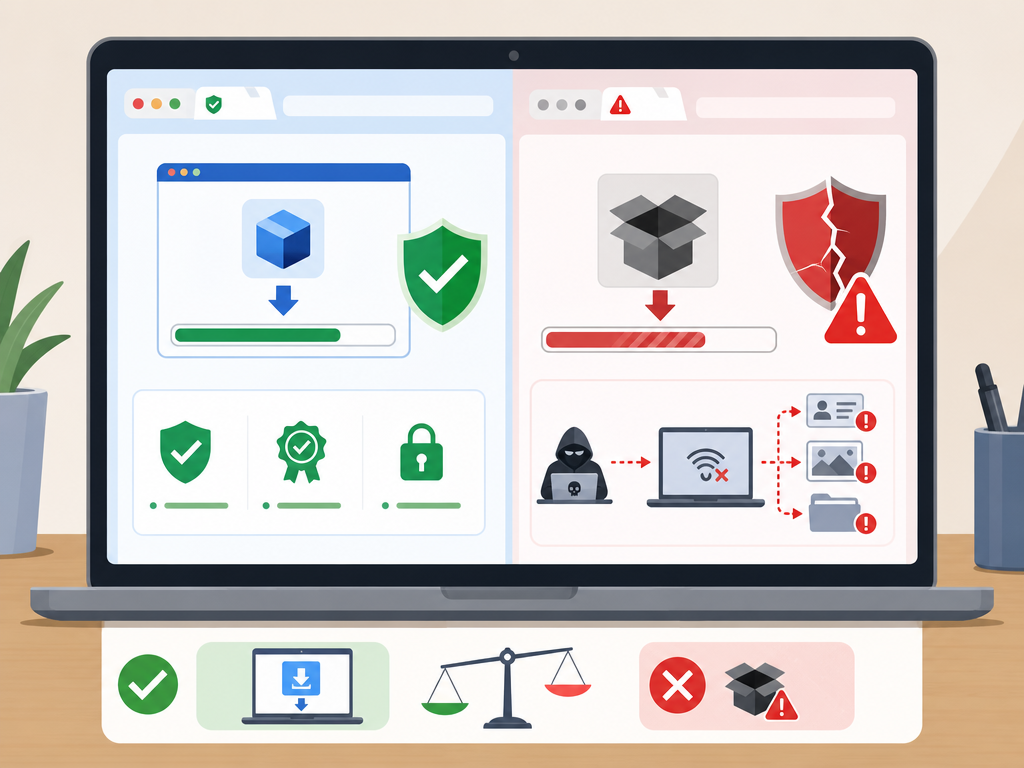
- 确保获得最新正式版本。
- 避免捆绑广告软件和插件。
- 获得官方安全更新和漏洞修复。
- 降低账号和设备安全风险。
- 确保功能完整且兼容最新系统。
ToDesk官方下载渠道有哪些
推荐优先通过官方提供的下载入口获取安装包:
不建议通过软件下载站、论坛分享链接、网盘资源或来源不明的搜索广告下载安装包。
ToDesk安装步骤详解
Windows电脑安装
- 进入官方下载页面。
- 选择对应系统版本。
- 下载完成后双击安装包。
- 阅读安装提示并继续安装。
- 安装完成后启动程序。
- 登录账号或使用设备代码连接。
macOS安装
- 下载Mac版本安装包。
- 将程序拖入应用程序文件夹。
- 首次运行时授予必要权限。
- 开启屏幕录制和辅助功能权限。
- 完成配置后即可使用。
移动端安装
- 进入官方应用市场。
- 搜索ToDesk。
- 确认开发者信息。
- 下载安装并登录账号。
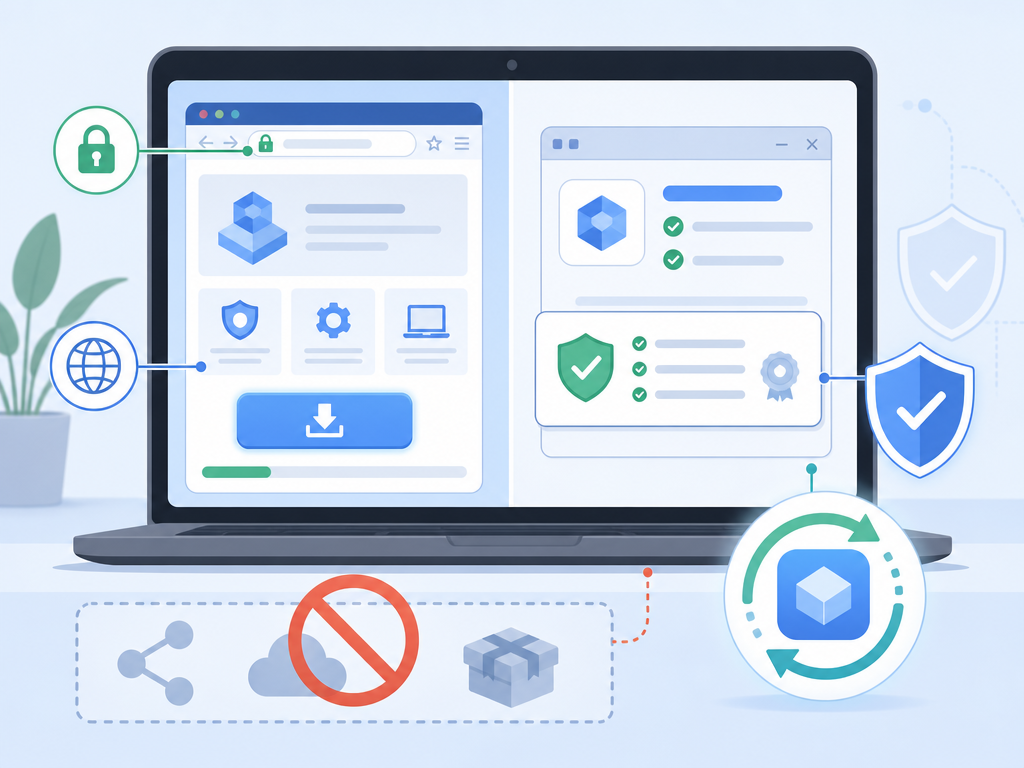
如何验证下载的是正版ToDesk
下载安装后,建议进行以下检查:
- 查看软件名称是否为官方名称。
- 确认版本信息与官网发布一致。
- 检查数字签名和发布者信息。
- 确认软件启动界面与官网说明一致。
- 查看更新功能是否可正常获取官方更新。
Windows验证方法
- 右键安装文件。
- 点击“属性”。
- 打开“数字签名”选项卡。
- 确认发布者信息正常显示。
常见下载风险对比
| 下载来源 | 安全性 | 推荐程度 | 风险说明 |
|---|---|---|---|
| 官方网站 | 高 | 推荐 | 版本最新且来源可靠 |
| 官方应用商店 | 高 | 推荐 | 经过平台审核 |
| 第三方下载站 | 中 | 谨慎 | 可能存在捆绑软件 |
| 论坛分享链接 | 低 | 不推荐 | 来源难以验证 |
| 网盘资源 | 低 | 不推荐 | 可能被篡改或过期 |
安装ToDesk时需要注意什么
- 不要关闭系统安全提示后盲目安装。
- 安装过程中留意是否存在额外软件勾选项。
- 首次远程连接时启用账号保护措施。
- 设置高强度密码和设备验证。
- 定期更新到最新版本。
如果需要长期远程办公,可以了解ToDesk远程控制相关功能;企业用户则可进一步查看ToDesk企业版解决方案,获得更完善的权限管理和设备运维能力。
结论
ToDesk安全下载的核心原则非常简单:只使用官方渠道下载、安装后验证软件来源、避免第三方分享资源。对于绝大多数用户来说,通过官方下载安装包并保持软件及时更新,就能够有效降低安全风险,获得稳定可靠的远程控制体验。
FAQ 常见问题
ToDesk下载免费吗?
个人用户可根据官方规则使用基础功能,部分高级功能可能需要对应服务方案。
第三方软件下载站的ToDesk能用吗?
即使能够运行,也无法保证安装包未被修改,建议始终使用官方渠道下载。
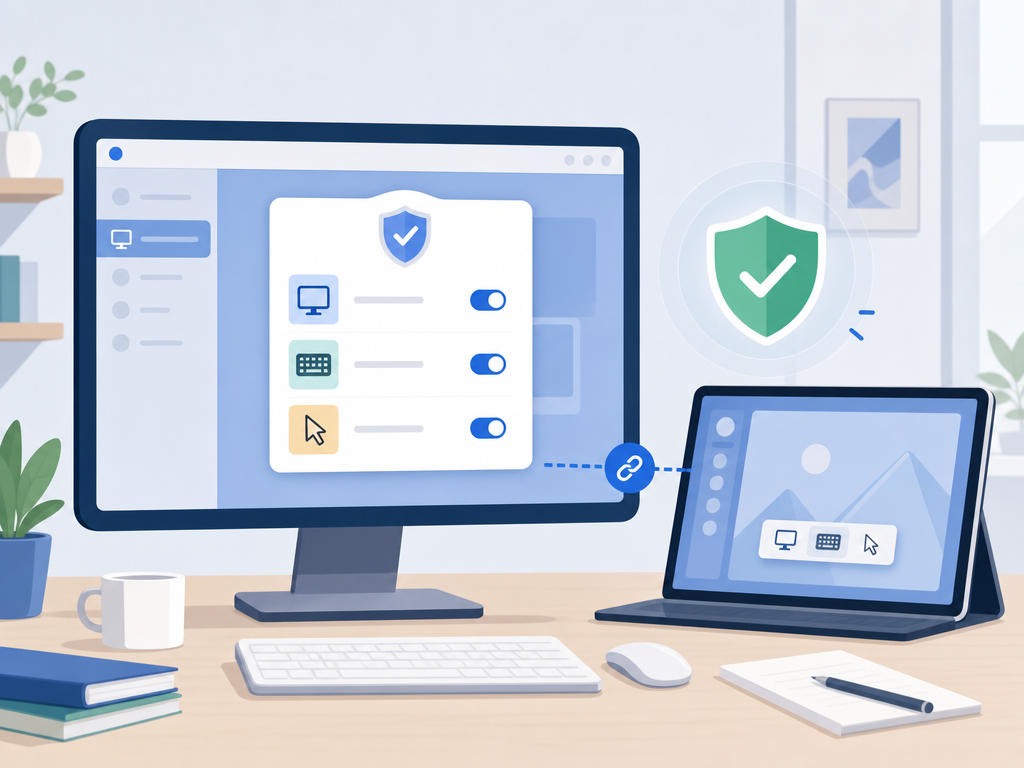
安装后提示权限申请正常吗?
正常。远程控制软件需要获取屏幕显示、键盘鼠标控制等必要权限。
如何确认自己安装的是正版ToDesk?
查看发布者信息、版本号以及是否能够正常接收官方更新,是最常见的验证方式。
ToDesk安装失败怎么办?
建议重新从官方下载最新版安装包,并检查系统权限、杀毒软件拦截记录以及系统兼容性设置。