
目录大纲
- ToDesk远程控制的基本原理
- 支持哪些设备
- ToDesk远程控制怎么连接
- 第一步:安装 ToDesk
- 第二步:获取被控设备代码
- 第三步:发起远程连接
- ToDesk远程桌面如何操作
- 常见功能
- 如何传输文件
- 手机如何远程控制电脑
- 验证码和安全密码有什么区别
- ToDesk连接失败怎么办
- 1. 验证码错误
- 2. 设备不在线
- 3. 无法控制鼠标键盘
- 4. 远程桌面卡顿
- 5. 黑屏或闪退
- ToDesk适合哪些使用场景
- 远程办公
- 远程协助
- 企业运维
- 使用 ToDesk 时需要注意什么
- FAQ 常见问题
- ToDesk远程控制需要双方都在线吗?
- ToDesk验证码多久会变化?
- ToDesk可以手机控制电脑吗?
- ToDesk远程桌面卡顿怎么办?
- ToDesk免费版能正常远程控制吗?
ToDesk 是一款常见的远程控制工具,可以让你通过另一台电脑或手机远程操作目标设备。实际使用时,只需要安装客户端、输入设备代码和验证码,就能快速建立远程桌面连接。对于远程办公、技术支持、异地协助和临时文件处理来说,上手门槛并不高。
如果你还没有安装客户端,可以先前往 ToDesk下载 页面获取对应系统版本。
ToDesk远程控制的基本原理
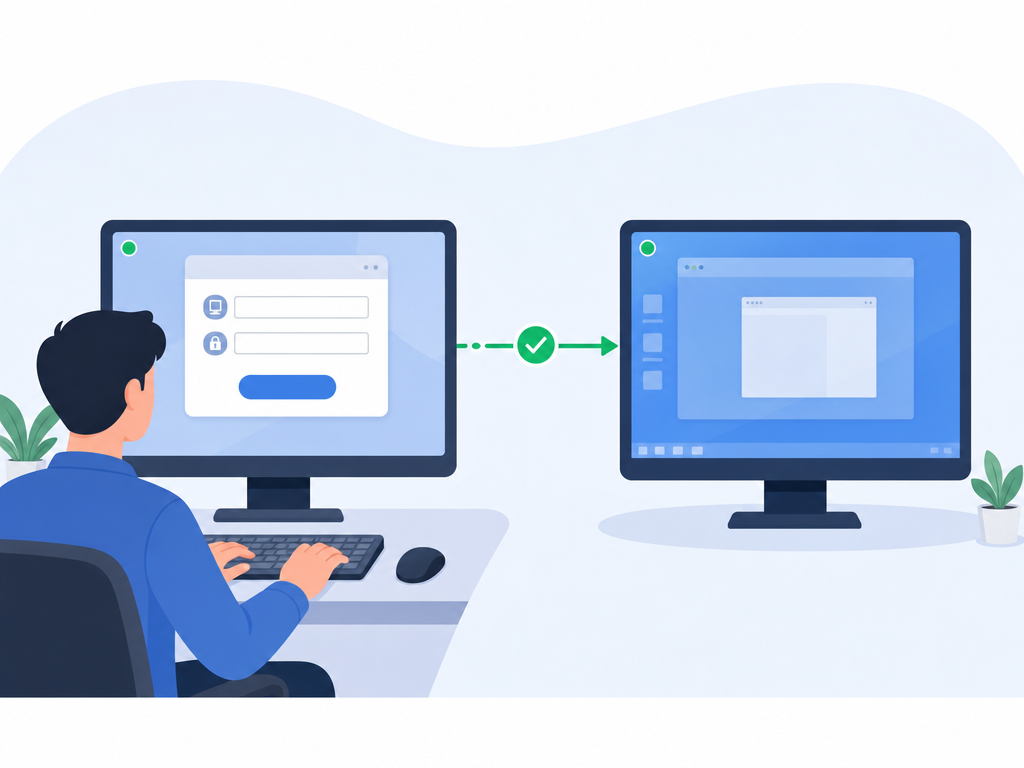
ToDesk 的远程连接主要依赖两个信息:
- 设备代码:用于识别目标设备
- 临时验证码或安全密码:用于验证身份
当两台设备都在线后,控制端输入目标设备代码和验证码,就能建立远程桌面连接。
支持哪些设备
- Windows 电脑
- Mac 电脑
- Android 手机和平板
- iPhone 和 iPad
- 部分 Linux 系统
常见场景包括:
- 远程办公访问公司电脑
- 帮父母处理电脑问题
- 远程操作游戏或软件
- 异地传输文件
- 远程技术支持
ToDesk远程控制怎么连接
第一步:安装 ToDesk
控制端和被控端都需要安装客户端。
- 打开 ToDesk官网
- 下载对应系统版本
- 完成安装并打开软件
安装完成后,软件首页会显示当前设备的设备代码和临时验证码。
第二步:获取被控设备代码
在需要被远程控制的电脑上:
- 打开 ToDesk
- 查看“设备代码”
- 查看“临时密码”或“安全验证码”
这两个信息需要提供给控制端。
注意:临时验证码通常会定期刷新,如果长时间未连接,建议重新确认验证码是否变化。
第三步:发起远程连接
在自己的电脑或手机上:
- 打开 ToDesk
- 输入目标设备代码
- 点击“连接”
- 输入验证码
- 等待对方确认或自动建立连接
连接成功后,就能直接进入远程桌面。
ToDesk远程桌面如何操作
连接成功后,远程操作方式和本地电脑基本一致。
常见功能
- 鼠标键盘控制
- 文件传输
- 复制粘贴共享
- 多屏切换
- 远程重启
- 声音同步
- 全屏模式
如何传输文件
ToDesk 支持直接拖拽文件。
- 建立远程连接
- 打开文件传输窗口
- 选择需要发送的文件
- 等待传输完成
如果是大量文件,建议压缩后再传输,速度会更稳定。
手机如何远程控制电脑
手机端的操作逻辑和电脑类似:
- 安装 ToDesk 手机客户端
- 输入电脑设备代码
- 输入验证码
- 建立连接
连接后可以通过手势模拟鼠标操作:
- 单击:点击
- 双指移动:滚动页面
- 长按:右键菜单
- 双击:打开文件
验证码和安全密码有什么区别
| 类型 | 用途 | 特点 |
|---|---|---|
| 临时验证码 | 临时远程连接 | 会自动变化,更安全 |
| 安全密码 | 固定设备访问 | 适合长期远程办公 |
| 授权确认 | 人工同意连接 | 防止陌生设备控制 |
如果是自己的两台电脑长期使用,可以设置固定安全密码,避免每次输入临时验证码。
ToDesk连接失败怎么办
很多用户第一次使用时,问题主要集中在验证码错误、网络异常或权限不足。
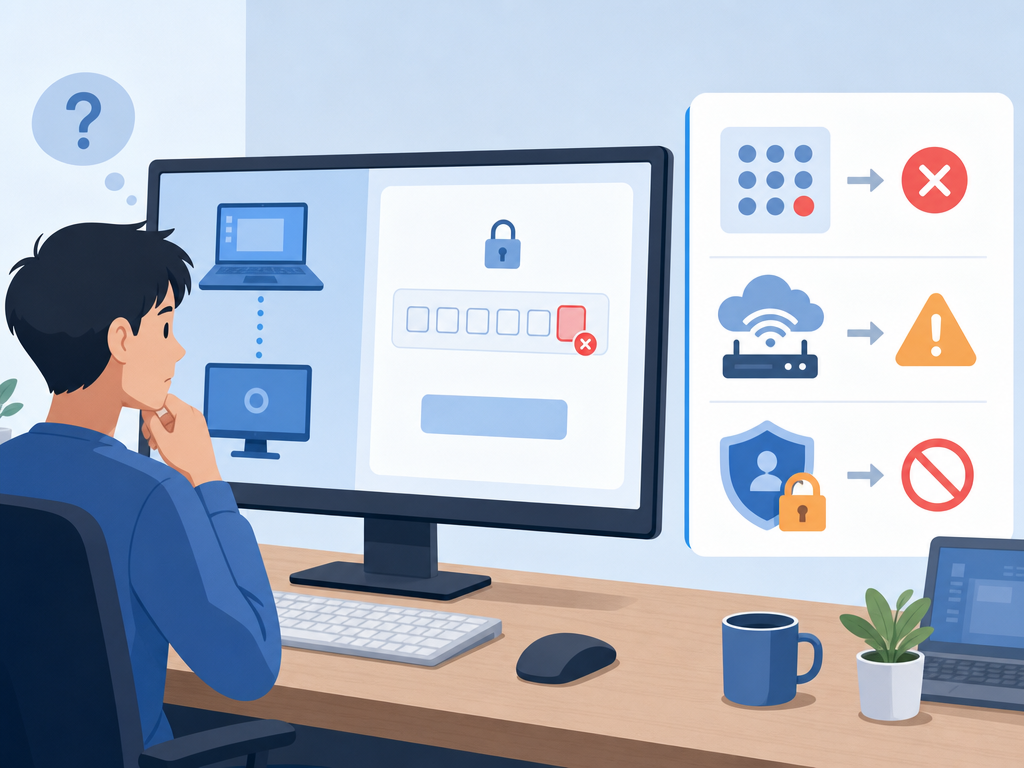
1. 验证码错误
- 确认验证码是否已刷新
- 重新打开客户端
- 检查大小写和数字输入
2. 设备不在线
- 确认被控电脑已联网
- 确认 ToDesk 正在运行
- 检查是否被防火墙拦截
3. 无法控制鼠标键盘
- Mac 需要开启系统辅助权限
- Windows 可能需要管理员权限
- 部分安全软件会限制控制功能
4. 远程桌面卡顿
- 降低画质
- 关闭高清模式
- 切换网络环境
- 减少后台程序占用
5. 黑屏或闪退
- 更新显卡驱动
- 重启 ToDesk
- 重新安装客户端
- 关闭游戏防护模式
ToDesk适合哪些使用场景
远程办公
很多人会通过 ToDesk远程控制 在家访问公司电脑,直接打开内部系统、设计软件或办公文件。
远程协助
帮家人处理电脑问题时,不需要复杂指导,只要输入设备代码即可直接操作。
企业运维
对于团队管理、多设备维护和技术支持,ToDesk企业版 会更适合,支持批量设备管理和权限控制。

使用 ToDesk 时需要注意什么
- 不要随意泄露设备代码和验证码
- 公共电脑尽量不要保存固定密码
- 远程结束后及时断开连接
- 长期使用建议开启双重验证
- 避免在不可信网络环境下远程操作敏感数据
FAQ 常见问题
ToDesk远程控制需要双方都在线吗?
是的。控制端和被控端都需要联网,并且 ToDesk 客户端处于运行状态。
ToDesk验证码多久会变化?
默认情况下临时验证码会定期刷新,不同设置下时间可能不同。
ToDesk可以手机控制电脑吗?
可以。安卓和 iPhone 都支持远程控制电脑。
ToDesk远程桌面卡顿怎么办?
优先检查网络稳定性,同时降低画质和分辨率通常会明显改善流畅度。
ToDesk免费版能正常远程控制吗?
日常个人使用通常没有问题,但企业协作、多设备管理和高级权限功能更适合使用企业版本。