
目录大纲
如果你在使用 ToDesk 时遇到连接不上、远程异常或提示连接失败,通常可以通过系统排查和设置调整快速解决。本文将从网络环境、防火墙、验证码及客户端设置等多角度分析原因,并提供详细可执行步骤。
1. 网络异常导致的连接失败
网络不稳定或被限制是 ToDesk 无法连接最常见的原因。可以按以下步骤排查:
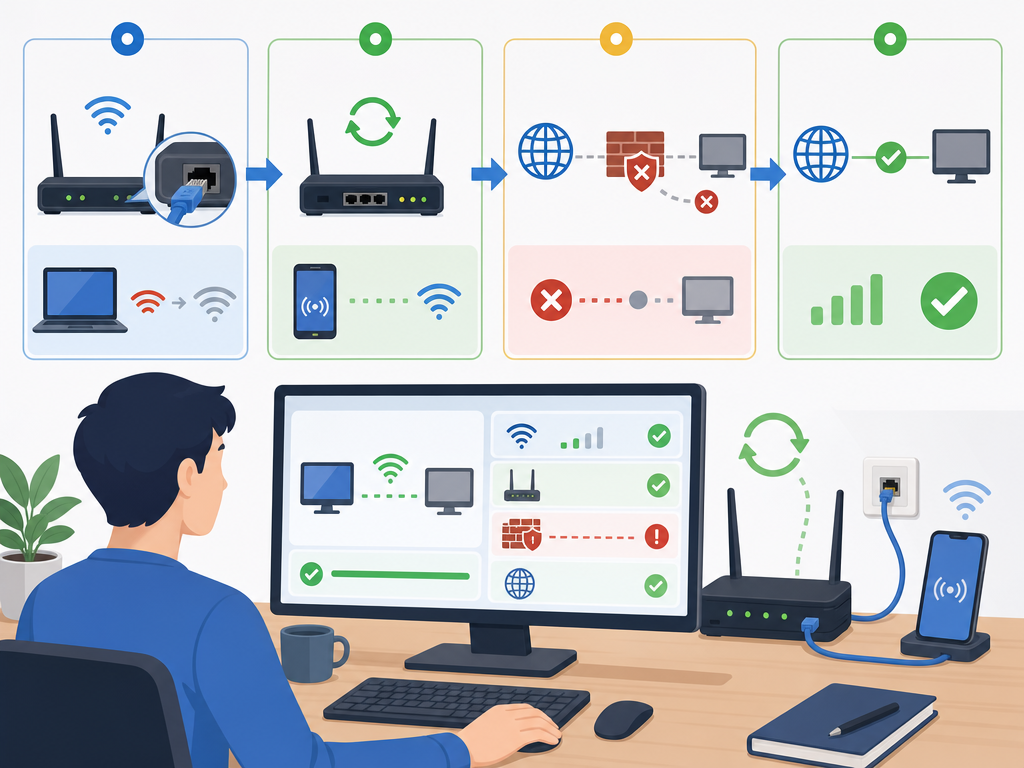
- 检查本地网络是否通畅,可以通过访问常用网站或 ping 公网 IP 测试。
- 如果使用公司或校园网络,确认网络是否限制 P2P 或特定端口。
- 尝试切换不同网络,例如使用移动热点或家庭宽带,再次连接 ToDesk客户端。
网络异常对比表
| 问题类型 | 可能原因 | 解决方法 |
|---|---|---|
| 连接超时 | 网络延迟高或中间路由阻断 | 更换网络或检查路由设置 |
| 连接被拒绝 | 防火墙或路由器阻止端口 | 开放必要端口或临时关闭防火墙 |
2. 验证码或账户认证错误
ToDesk 使用动态验证码保证连接安全,如果验证码输入错误,也会导致连接失败。
- 确认客户端显示的验证码与对方输入一致。
- 如果长时间未使用客户端,尝试刷新验证码或重新启动 ToDesk。
- 确保账户登录状态正常,无异常提示或被限制。
3. 防火墙和安全软件限制
防火墙、杀毒软件或系统安全策略可能阻止 ToDesk 访问网络。
- 在 Windows 防火墙中允许 ToDesk 的所有入站和出站规则。
- 暂时关闭第三方安全软件,尝试重新连接。
- 对于企业网络,可联系 IT 部门开放必要端口或设置白名单。
4. 客户端或系统设置问题
客户端异常或系统兼容性问题也可能导致远程连接失败。
- 确保使用最新版本的 ToDesk客户端。
- 重启客户端或计算机,清除缓存数据。
- 在系统代理或 VPN 环境下,确认设置不会干扰 P2P 连接。
5. ToDesk企业版和云电脑解决方案
对于频繁出现连接问题的企业用户,可考虑使用 ToDesk企业版 或 ToDesk云电脑,提供更稳定的远程控制和专用网络优化。

FAQ 常见问题
Q1: ToDesk提示连接失败怎么办?
首先检查网络是否正常,其次确认验证码输入正确,再排查防火墙或安全软件设置,必要时升级客户端。
Q2: 防火墙阻止ToDesk怎么办?
在防火墙设置中允许ToDesk的入站和出站通信,或将其添加到安全软件白名单中。
Q3: 远程异常一直出现原因是什么?
可能是网络延迟高、端口被阻塞或客户端异常,建议切换网络、重启客户端或升级版本。
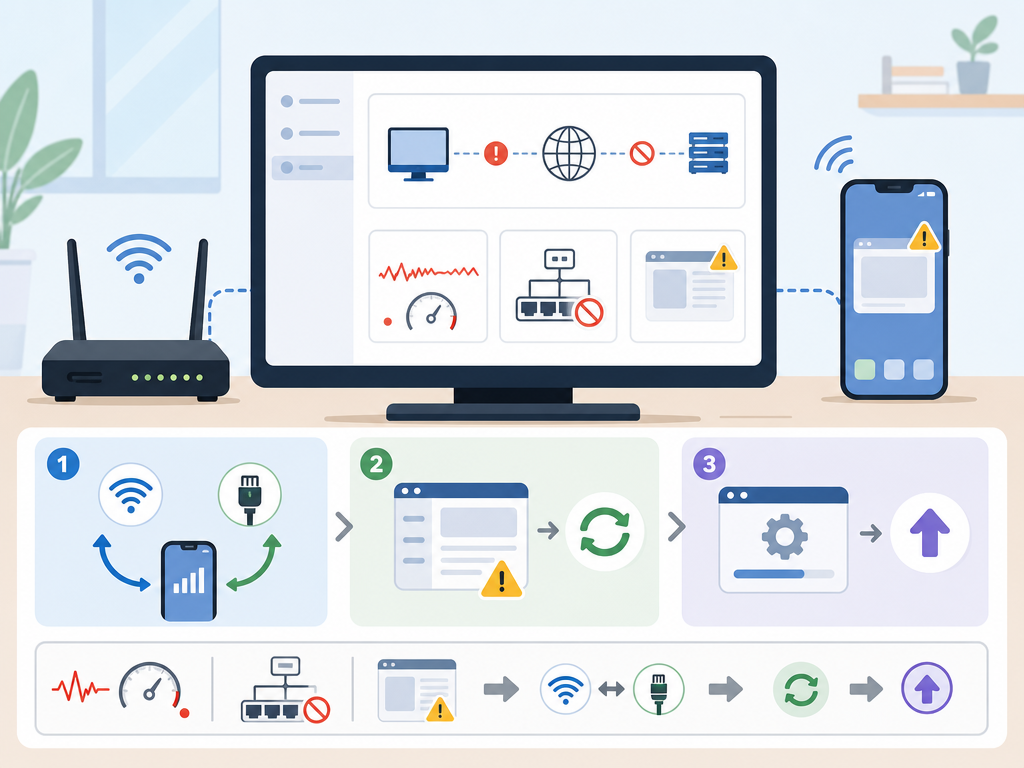
Q4: ToDesk连接慢,有优化方法吗?
可以尝试使用有线网络、关闭 VPN 或代理,或使用 ToDesk企业版获取更稳定连接。
Q5: ToDesk无法连接公司电脑怎么办?
检查公司网络是否限制外部连接,联系 IT 部门开放端口或使用企业版解决。