
目录大纲
如果出现ToDesk安装失败、安装过程中报错,或者双击安装包没有反应,大多数情况下并不是软件本身的问题,而是系统权限、杀毒软件拦截、安装包异常或系统环境不满足要求导致。按照本文提供的排查顺序逐步检查,通常都能找到原因并完成安装。
ToDesk安装失败的常见原因
在处理问题之前,先了解最常见的安装失败场景。
| 问题现象 | 可能原因 |
|---|---|
| 安装程序无法启动 | 安装包损坏、下载不完整 |
| 提示权限不足 | 未使用管理员权限运行 |
| 安装过程中被自动关闭 | 杀毒软件或安全策略拦截 |
| 提示系统不支持 | 操作系统版本过低或环境异常 |
| 安装到一半报错 | 旧版本残留文件冲突 |
| 安装完成无法启动 | 驱动组件未正确加载 |
解决ToDesk安装失败的具体方法
1. 重新下载安装包
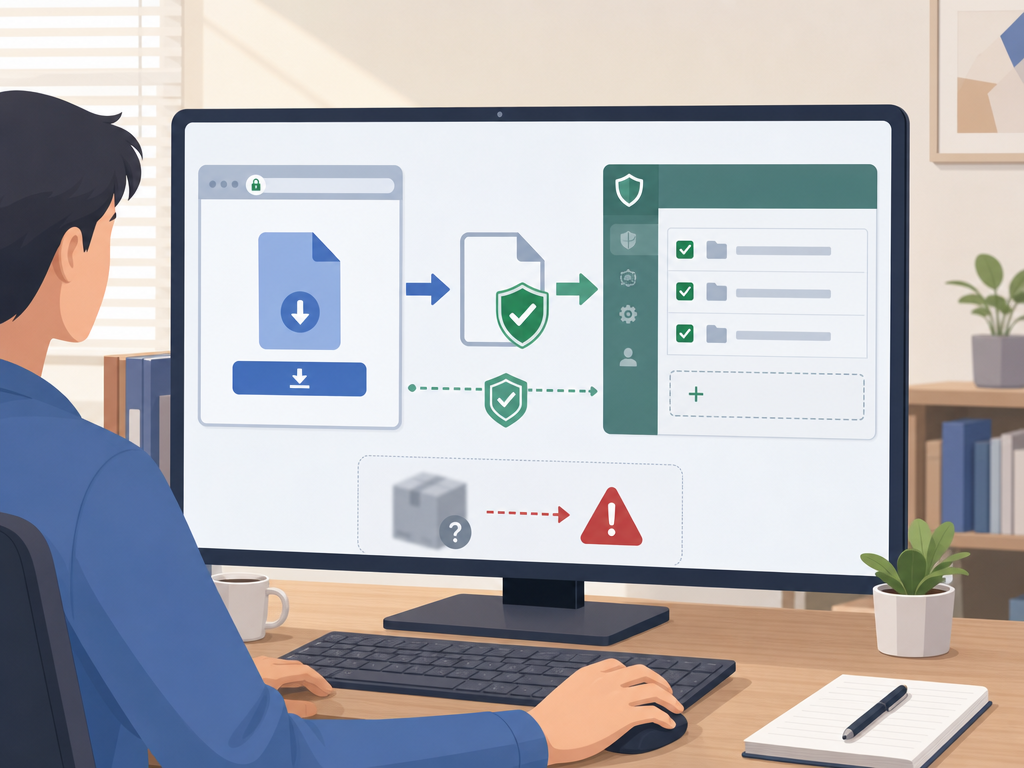
安装失败时,首先确认安装包来源是否可靠。
- 删除当前安装文件。
- 访问ToDesk下载页面重新获取最新版安装包。
- 下载完成后查看文件大小是否正常。
- 避免使用第三方软件下载站提供的安装程序。
很多安装异常实际上是下载过程中网络中断导致安装文件损坏。
2. 使用管理员权限运行安装程序
Windows系统中,部分组件安装需要更高权限。
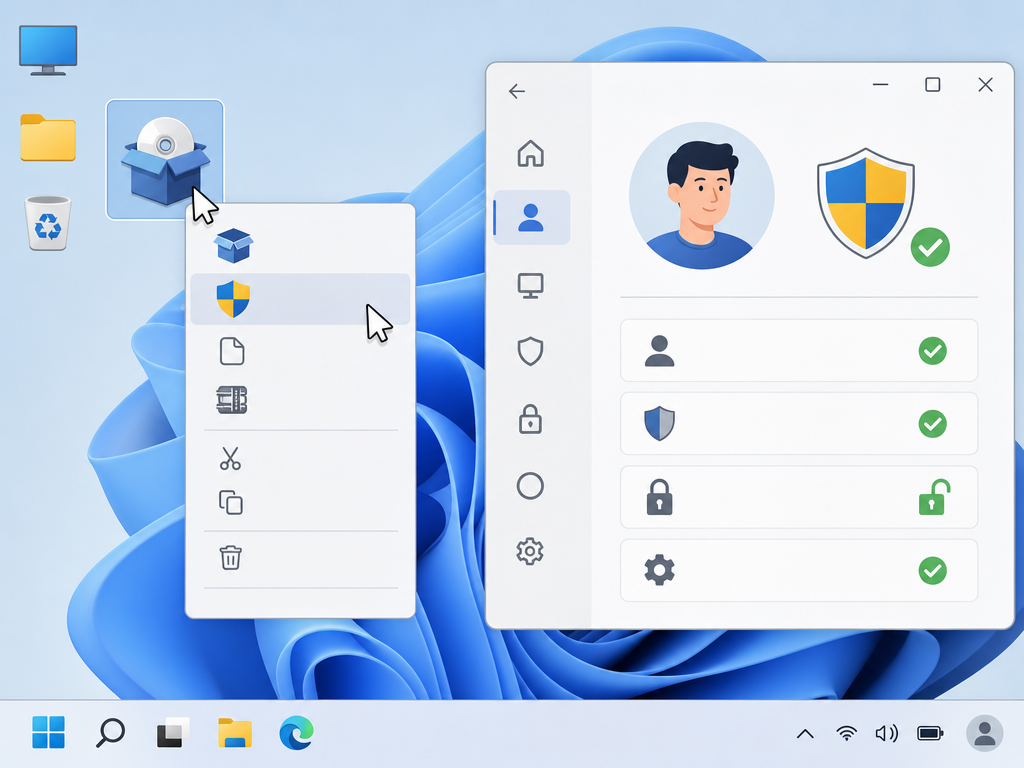
- 右键点击安装文件。
- 选择“以管理员身份运行”。
- 在用户账户控制提示中点击“是”。
- 重新执行安装流程。
如果企业电脑受到组策略限制,可能需要联系管理员开放安装权限。
3. 检查杀毒软件和安全防护工具
部分安全软件可能误判远程控制软件,导致安装被拦截。
- 暂时关闭实时防护。
- 检查隔离区是否存在ToDesk相关文件。
- 将安装目录加入白名单。
- 安装完成后重新开启安全防护。
注意:仅建议从官方渠道获取安装包后再进行白名单设置,避免安全风险。
4. 清理旧版本残留文件
升级失败或重复安装时,旧版本文件可能造成冲突。
- 卸载当前已安装版本。
- 重启电脑。
- 删除遗留安装目录。
- 清理临时文件。
- 重新执行安装。
对于曾经安装过多个版本的设备,这一步往往能够解决大部分安装报错问题。
5. 检查系统兼容性
如果系统版本过旧,安装程序可能无法正常运行。
| 检查项目 | 建议要求 |
|---|---|
| Windows版本 | Windows 7及以上 |
| 系统更新 | 安装最新补丁 |
| 磁盘空间 | 预留足够可用空间 |
| 系统组件 | 保持运行库完整 |
如果是精简版系统或经过深度优化的系统,部分必要组件可能已被移除,也会导致安装失败。
6. 关闭软件冲突后重新安装
某些远程控制软件、虚拟机工具或安全软件可能与安装过程产生冲突。
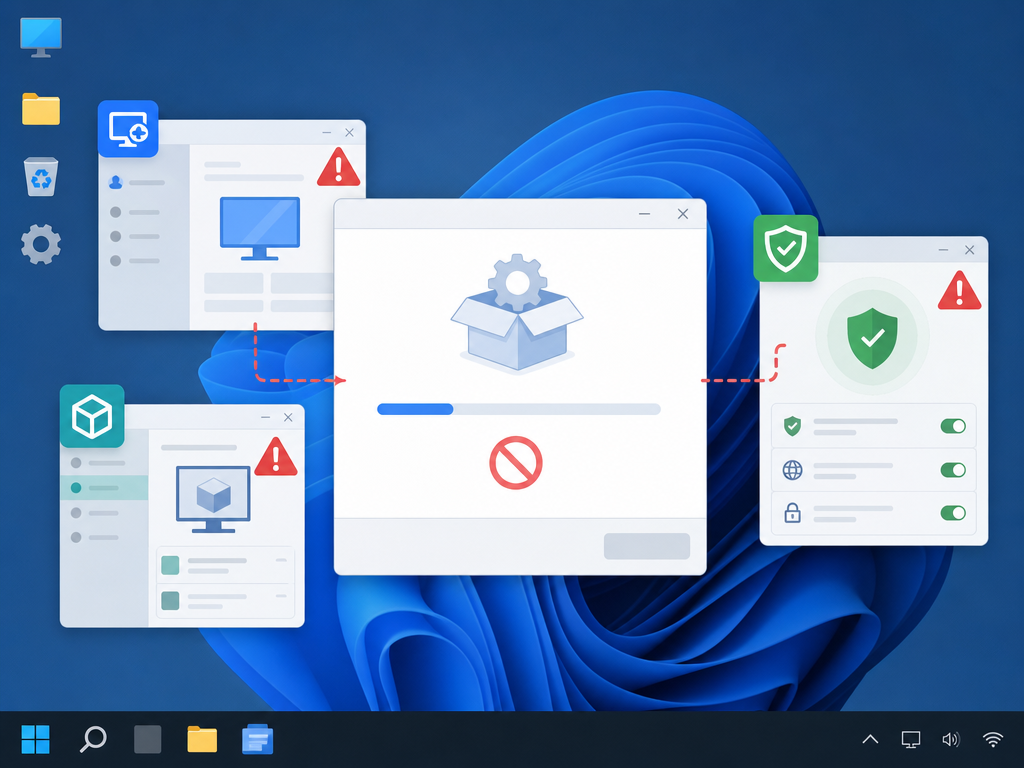
- 退出其他远程桌面软件。
- 关闭系统优化工具。
- 暂停系统管家类程序。
- 重新执行安装。
安装成功后再逐步恢复这些程序运行。
不同安装报错的处理思路
提示“安装失败”但没有错误代码
优先检查:
- 安装包是否完整。
- 管理员权限是否开启。
- 是否被安全软件拦截。
提示权限不足
通常与账户权限有关:
- 切换管理员账户。
- 右键管理员模式运行。
- 检查企业终端策略限制。
安装完成后无法启动
建议按以下顺序排查:
- 重启系统。
- 检查安全软件拦截记录。
- 重新安装最新版本。
- 确认系统兼容性。
如何避免再次出现安装问题
为了提高安装成功率,可以养成以下习惯:
- 始终从ToDesk官网下载软件。
- 保持系统补丁更新。
- 避免使用来源不明的安装包。
- 安装前关闭不必要的安全拦截工具。
- 定期清理系统垃圾文件。
如果需要远程办公或设备管理,也可以了解ToDesk远程控制相关功能,在稳定环境下部署和使用能够减少后续故障发生。
结论
ToDesk安装失败多数集中在权限限制、安装包异常、杀毒软件拦截以及系统兼容性四个方面。实际排查时,建议先重新下载安装包,再检查管理员权限和安全软件设置,最后处理系统环境与残留文件问题。按照本文步骤逐项检查,绝大多数ToDesk报错和ToDesk无法安装问题都能得到解决。
FAQ 常见问题
ToDesk安装失败后直接重装有用吗?
如果安装包损坏或文件残留导致异常,重新下载安装并清理旧文件后重装通常有效。
ToDesk提示权限不足怎么办?
使用管理员身份运行安装程序,并确认当前账户具有软件安装权限。
为什么杀毒软件会拦截ToDesk安装?
部分安全软件会对远程控制程序进行额外检测,可能出现误拦截情况,需要检查隔离记录或白名单设置。
ToDesk无法安装和系统版本有关吗?
有关系。系统版本过旧、缺少关键更新或运行环境异常时,可能导致安装失败。
安装成功后打不开ToDesk怎么办?
建议重启电脑,检查安全软件日志,并重新安装最新版程序进行测试。