
目录大纲
ToDesk支持手机远程控制,并且已经提供完善的ToDesk手机版应用。用户既可以通过手机远程控制电脑,也可以实现手机与手机之间的远程协助。不过,由于Android和iOS系统权限机制不同,两类设备在控制权限、操作方式和功能范围上存在一定区别。对于大多数用户来说,只要完成必要授权设置,就能通过ToDesk远程完成办公、协助家人或设备管理等操作。
ToDesk手机版支持哪些远程控制场景?
目前ToDesk远程功能主要支持以下几种场景:
- 手机远程控制Windows电脑
- 手机远程控制Mac电脑
- 电脑远程控制手机
- 安卓手机远程控制安卓手机
- 手机远程查看设备屏幕
如果需要安装移动端,可以通过ToDesk下载页面获取对应版本。
安卓手机如何开启ToDesk远程控制?
Android系统开放了较多远程控制接口,因此安卓设备可以实现较完整的远程操控功能。
步骤一:安装ToDesk手机版
- 在应用商店下载安装ToDesk手机版。
- 登录账号或使用设备码连接。
- 确保两台设备联网正常。
步骤二:开启辅助功能权限
首次进行安卓远控时,需要开启系统授权:
- 无障碍服务权限
- 悬浮窗权限
- 录屏权限
- 后台运行权限
部分品牌手机还需要关闭电池优化,否则远控过程中可能断连。
步骤三:发起远程连接
- 输入被控设备代码。
- 发送连接请求。
- 被控端确认授权。
- 连接成功后开始远程控制。
完成设置后,可以执行点击、滑动、输入文字、打开应用等操作。
苹果手机支持远程控制吗?
支持,但功能受到iOS系统限制。
由于苹果的安全机制,第三方软件无法像安卓一样获得完整控制权限,因此目前iPhone和iPad更多是作为控制端使用,而非被完整控制设备。
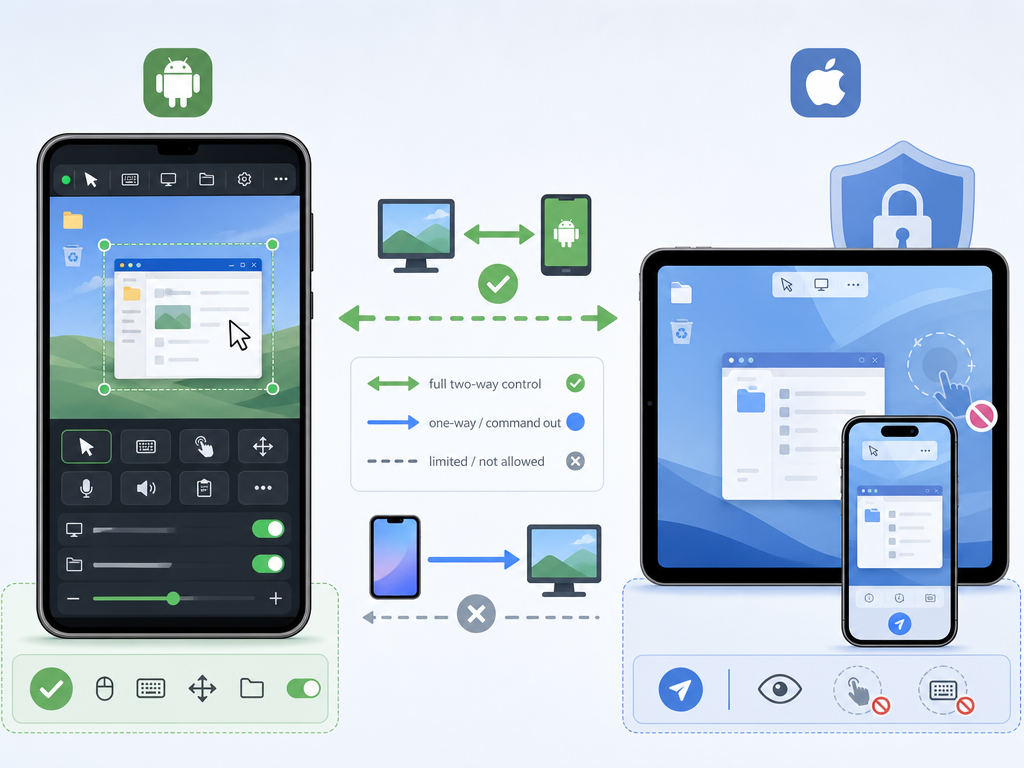
iPhone作为控制端
苹果设备可以:
- 远程控制Windows电脑
- 远程控制Mac电脑
- 远程查看其他设备屏幕
- 进行远程办公操作
实际体验与电脑端较为接近,可以完成文件处理、软件操作和日常办公任务。
iPhone作为被控端
目前通常只能实现:
- 屏幕共享
- 远程查看
- 远程指导协助
无法像安卓设备那样实现完整的触控接管和系统级操作。
安卓与苹果远控能力对比
| 功能 | 安卓手机 | 苹果手机 |
|---|---|---|
| 远程控制电脑 | 支持 | 支持 |
| 电脑控制手机 | 支持完整控制 | 部分支持 |
| 手机控制手机 | 支持 | 查看为主 |
| 远程输入文字 | 支持 | 受限 |
| 远程点击操作 | 支持 | 受限 |
| 屏幕共享 | 支持 | 支持 |
使用ToDesk手机控制需要注意什么?
确保网络稳定
远程控制体验与网络质量直接相关。建议优先使用Wi-Fi或稳定的5G网络。
提前完成权限授权
安卓设备首次远控失败,大多数情况都与权限未开启有关。连接前建议检查无障碍服务和录屏权限。
保持应用后台运行
部分国产安卓系统会自动清理后台应用,导致远程连接断开,需要将ToDesk加入后台保护名单。
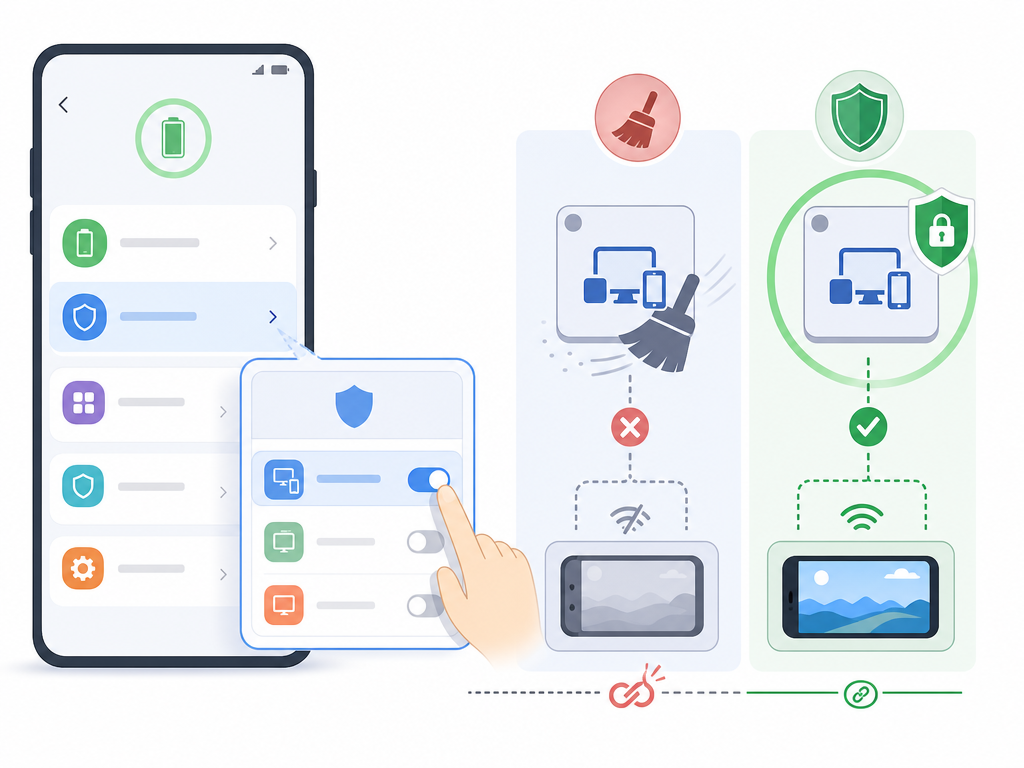
注意系统限制
苹果设备受系统规则影响,部分控制功能无法实现,这并非软件故障,而是系统权限限制。
ToDesk手机远控适合哪些使用场景?
- 远程办公处理电脑文件
- 协助家人解决手机问题
- 远程技术支持
- 查看办公室电脑状态
- 远程访问工作软件
- 移动设备管理
对于企业用户,可以结合ToDesk企业版实现设备统一管理和远程运维。
结论
ToDesk手机版支持手机远程控制,并且已经覆盖手机控制电脑、电脑控制手机以及移动设备协助等常见场景。其中安卓设备能够实现较完整的远程控制能力,而苹果设备由于系统权限限制,更适合作为控制端或用于屏幕共享。如果按照官方要求完成权限配置,大多数用户都可以顺利使用ToDesk远程控制功能完成远程办公和设备协助需求。
FAQ 常见问题
ToDesk手机版免费吗?
基础远程连接功能通常可以免费使用,部分高级功能可能需要对应会员或套餐支持。
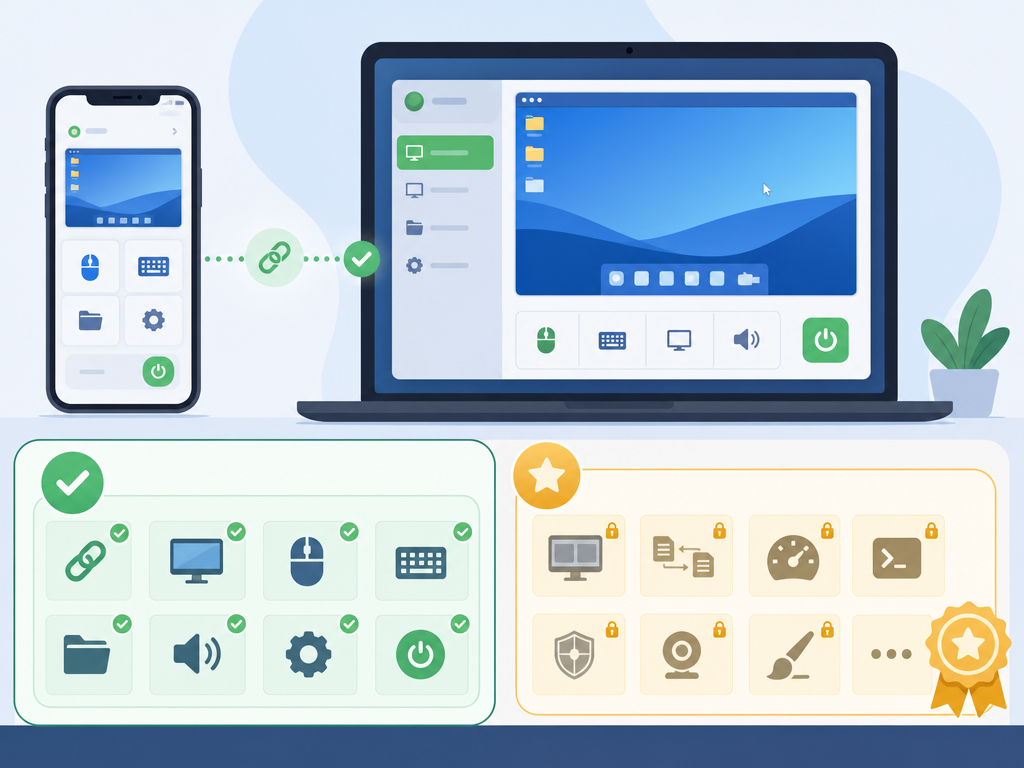
手机能远程控制电脑吗?
可以。安卓和iPhone都支持远程控制Windows电脑和Mac电脑。
安卓手机为什么无法被远程控制?
多数情况下是无障碍权限、录屏权限或悬浮窗权限未开启导致,需要重新授权。
iPhone能被另一台手机完全控制吗?
一般不能。受iOS系统限制,更多支持屏幕共享和远程查看功能。
ToDesk远程控制手机安全吗?
只要通过正规渠道下载安装,并在授权时确认设备信息,远程连接过程具有较高安全性。建议不要向陌生人提供设备码和临时密码。