
目录大纲
如果你的网络环境正常,ToDesk延迟通常不会成为明显问题。在同城或同运营商网络条件下,远程操作、文件传输和办公应用基本能够保持流畅。用户感觉到的ToDesk卡顿,大多数并非软件本身导致,而是受到带宽、网络波动、设备性能以及画质设置等因素影响。对于办公、技术支持和远程运维场景来说,ToDesk远程速度整体处于主流水平。
ToDesk远程延迟表现如何
评估远程控制软件是否流畅,通常需要关注以下几个指标:
- 操作响应速度
- 鼠标和键盘同步延迟
- 画面刷新率
- 视频和动画显示效果
- 网络波动时的稳定性
从实际使用体验来看,ToDesk远程控制在普通办公环境中的表现较为稳定。浏览网页、编辑文档、管理服务器、远程协助等场景下,通常不会出现明显延迟。
| 使用场景 | 对延迟要求 | ToDesk表现 |
|---|---|---|
| 文档办公 | 低 | 流畅 |
| 远程协助 | 中 | 响应较快 |
| 服务器运维 | 中 | 稳定 |
| 高清视频播放 | 较高 | 受网络影响明显 |
| 游戏控制 | 极高 | 不建议作为主要用途 |
为什么会出现ToDesk卡顿
1. 网络带宽不足
远程控制本质上需要持续传输图像数据。当上传或下载带宽不足时,画面刷新速度会明显下降。
- 家庭宽带上传速度较低
- 多人同时占用网络
- 无线网络信号不稳定
- 移动热点波动较大
2. 网络延迟过高
即使带宽充足,如果网络节点距离较远或者跨运营商传输,也可能导致操作反馈变慢。
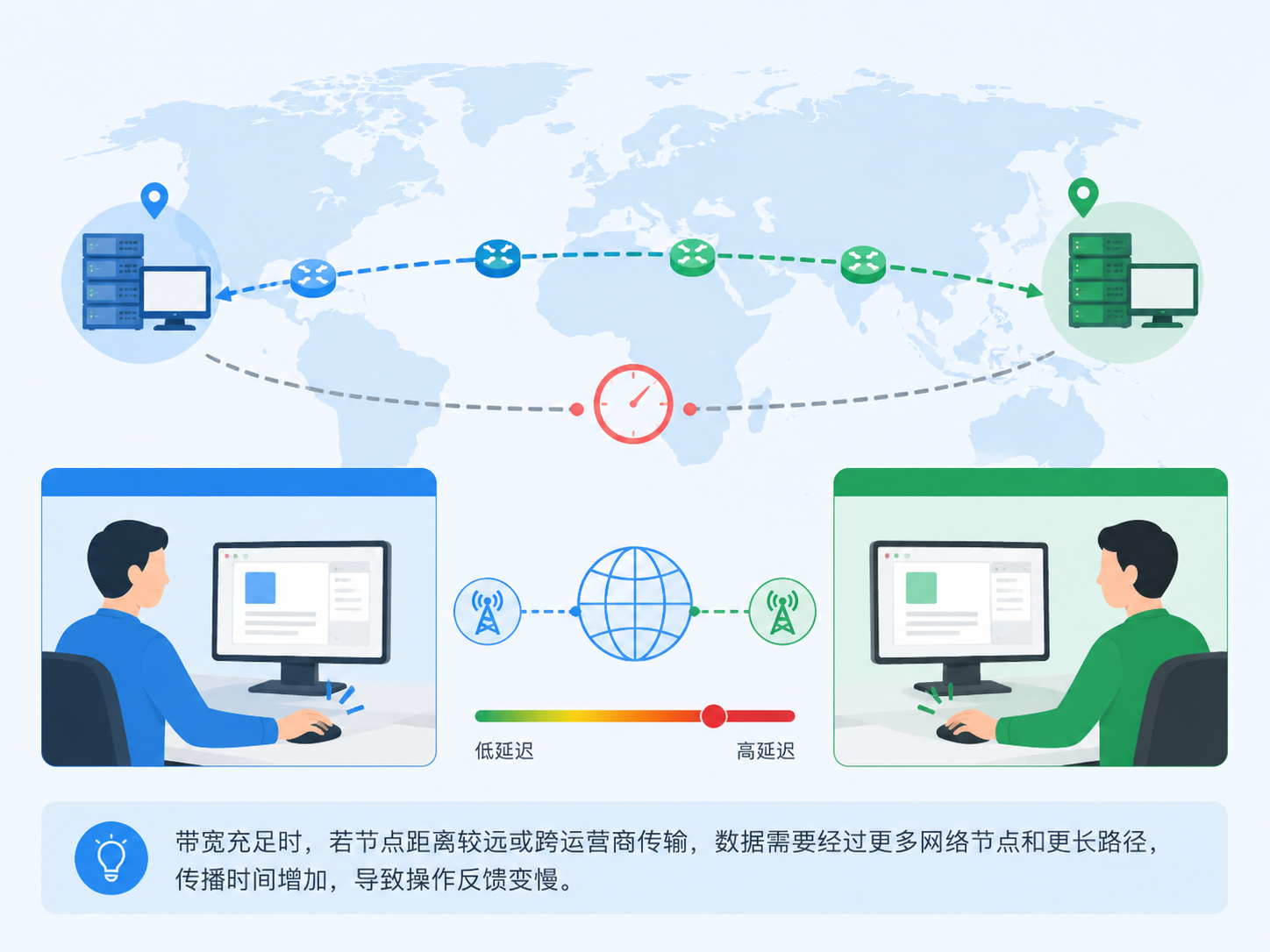
鼠标点击后需要等待数百毫秒才能看到反馈,通常属于网络延迟问题,而非设备性能问题。
3. 画质设置过高
许多用户默认使用高画质模式。在网络一般的情况下,高分辨率和高帧率会增加传输压力。
尤其是4K显示器或双屏环境,数据量远高于普通办公场景。
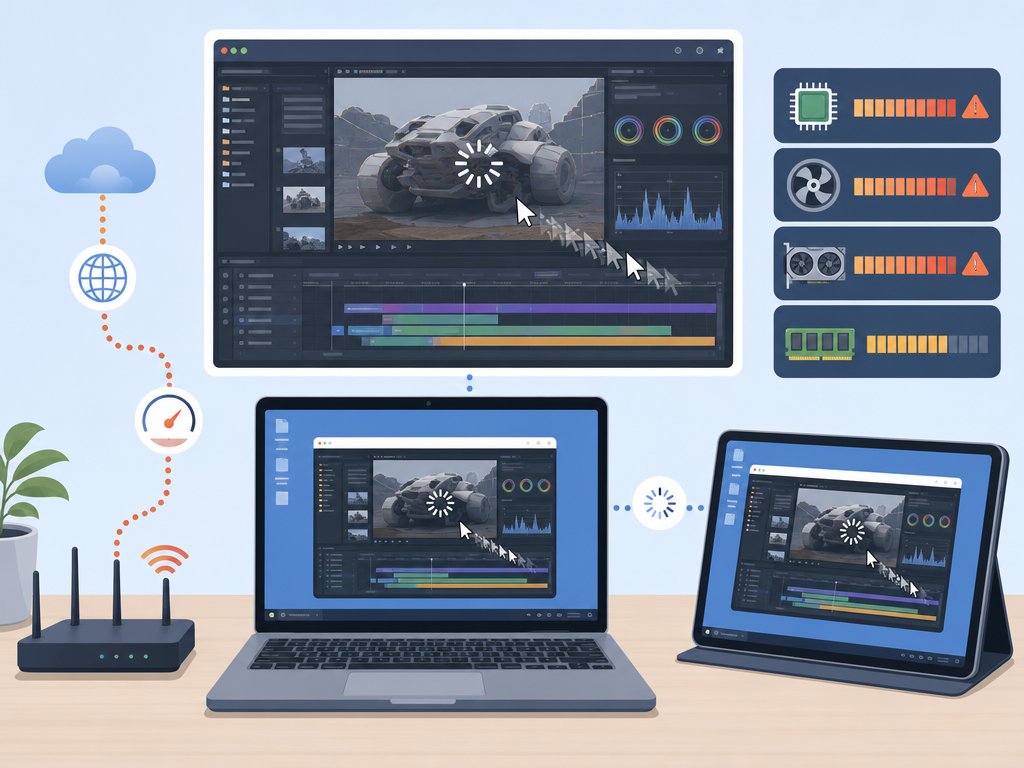
4. 被控设备性能不足
如果被控制电脑CPU或内存长期占用较高,即使网络正常,也会出现画面卡顿、刷新缓慢等情况。
如何提升ToDesk远程速度
以下方法通常能够显著改善体验。
降低画质等级
- 进入远程控制设置
- 选择流畅模式
- 降低分辨率
- 关闭不必要的视觉特效
对于办公场景,适当降低画质往往能够获得更快响应速度。
优先使用有线网络
相比Wi-Fi,有线网络的稳定性更高,可以减少丢包和延迟波动。
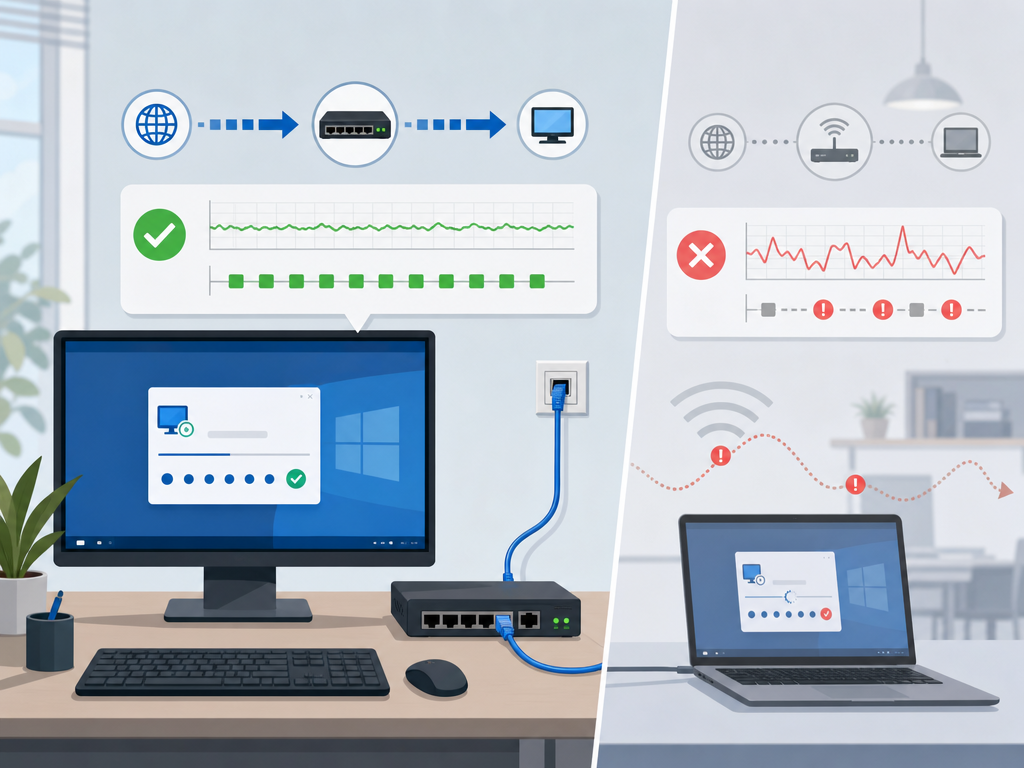
- 优先千兆网线连接
- 避免信号弱的无线环境
- 减少网络中继设备数量
关闭后台占网程序
在线视频、云同步、下载软件都可能占用带宽资源。
使用远程控制前,可以暂时关闭这些程序。
更新到最新版客户端
通过ToDesk下载页面获取最新版本,可以获得性能优化和兼容性改进。
ToDesk企业环境下表现怎么样
对于需要大量设备管理和远程办公的团队来说,稳定性比单纯速度更重要。
ToDesk企业版针对企业用户提供集中管理、权限控制和设备管理能力,在大规模远程办公场景下能够获得更好的管理体验。
如果企业需要长期远程运行应用,也可以结合云端资源方案,例如云桌面或ToDesk云电脑等模式,减少本地设备和网络环境带来的影响。
哪些情况下容易感觉延迟明显
- 跨国远程连接
- 使用4K高分辨率显示器
- 远程播放高清视频
- 进行3D设计或渲染工作
- 网络频繁切换Wi-Fi与移动网络
这些场景本身对网络和设备要求较高,即使更换其他远程控制软件,也可能出现类似问题。
结论
ToDesk延迟是否高,核心取决于网络质量、设备性能和参数配置。对于日常办公、远程协助和运维管理来说,ToDesk远程速度能够满足大部分需求。出现ToDesk卡顿时,优先检查网络状况、降低画质设置并优化设备资源占用,通常都能获得明显改善。如果需要长期稳定远程办公,建议从ToDesk官网获取最新版本并保持客户端更新。
FAQ 常见问题
ToDesk延迟一般是多少?
在网络条件良好的情况下,通常能够达到较低延迟,办公操作基本感觉不到明显卡顿。
ToDesk卡顿是软件问题吗?
多数情况下不是。网络带宽、网络质量和设备性能才是主要影响因素。
降低画质会影响远程办公吗?
普通文档办公几乎没有影响,但能有效提升操作响应速度。
无线网络和有线网络差别大吗?
有线网络通常更稳定,能够减少丢包和延迟波动。
ToDesk适合远程游戏吗?
远程控制软件主要面向办公和协作场景,高实时性游戏体验会受到网络条件限制。