
目录大纲
经常用 ToDesk远程控制 办公的朋友,可能都遇到过连上之后满屏漆黑的情况。这时候鼠标能动,甚至能听到声音,但就是看不见画面。其实,这通常是由被控端没有插显示器、隐私屏未正确关闭,或者显卡驱动不兼容引起的。解决起来并不复杂,跟着下面的步骤一步步排查就能搞定。
一、 排查隐私屏设置
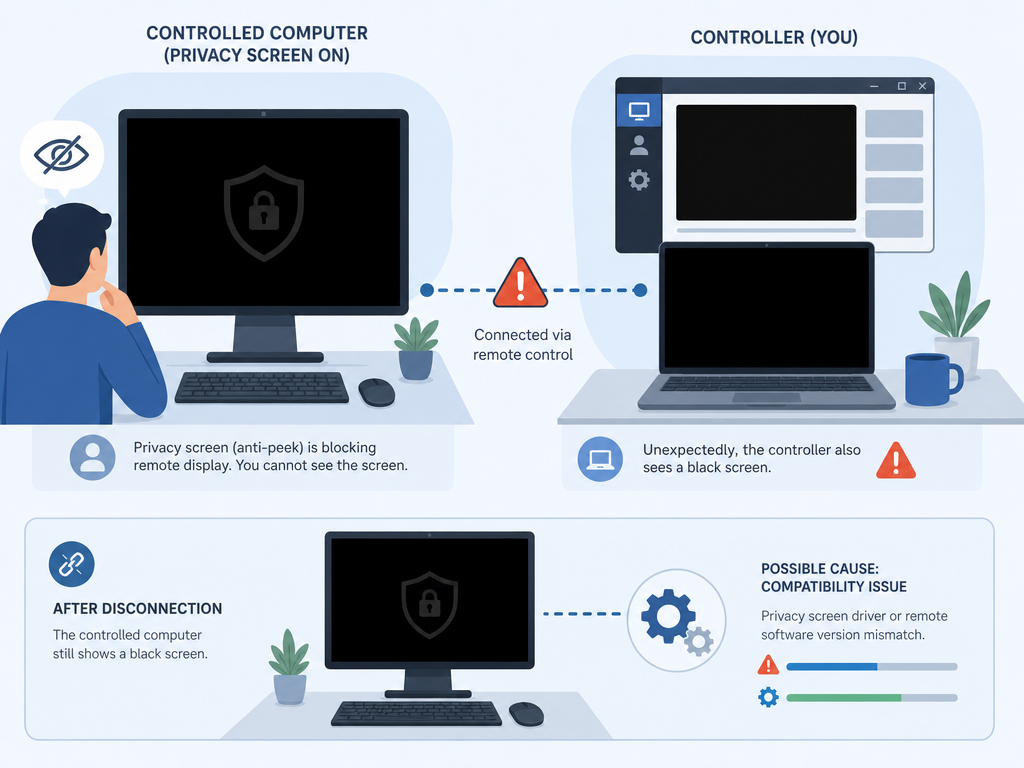
ToDesk 的“隐私屏”功能非常实用,开启后被控端的显示器会变黑,防止旁人窥视。但如果软件版本不匹配,或者系统驱动出现兼容问题,隐私屏可能会导致主控端也跟着变黑,或者在断开连接后被控端无法恢复显示。
解决方法:
- 在主控端顶部的控制菜单中,找到“隐私屏”图标,尝试将其关闭,看画面是否能够恢复。
- 如果关闭隐私屏后画面正常,说明是隐私屏驱动或权限问题。建议前往 ToDesk下载 页面,将被控端和主控端的软件都更新到最新版本。
二、 解决无显示器(虚拟显示器与显卡欺骗器)问题
很多用户把主机的显示器关掉,或者直接将 ToDesk 装在机房的无头服务器(没有接显示器的电脑)上。由于 Windows 系统的安全机制,当显卡检测不到显示器输出信号时,就会停止画面渲染,从而导致远程连接时一片漆黑。
解决方法:
- 使用显卡欺骗器(HDMI 虚拟器): 这是一个几块钱的硬件小配件,插在被控电脑的 HDMI 或 DP 接口上。它能骗过显卡,让系统误以为连接了一台高清显示器,从而正常输出画面。这是最物理、最稳定的解决方法。
- 启用 ToDesk 虚拟显示器驱动: 在 ToDesk 的高级设置中,检查是否有“安装虚拟显示器驱动”的选项。安装后,即使不插物理显示器,系统也能模拟出一个屏幕,解决黑屏问题。
三、 更新显卡驱动与调整硬件加速
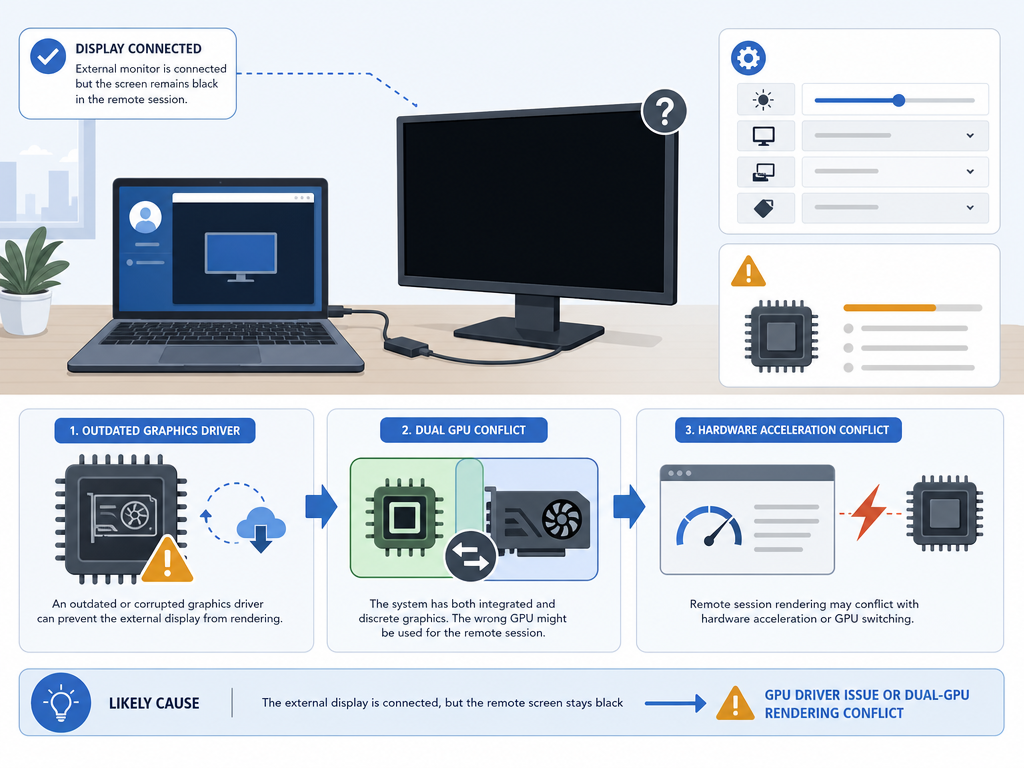
如果被控端插了显示器但依然黑屏,大概率是显卡驱动过旧,或者显卡的硬件加速与 ToDesk 的渲染引擎产生了冲突。特别是在双显卡(集成显卡+独立显卡)的笔记本电脑上,这种现象尤为常见。
解决方法:
- 更新驱动: 打开设备管理器,找到“显示适配器”,右键选择更新驱动程序。或者前往 NVIDIA、AMD、Intel 官网下载最新版驱动安装。
- 切换渲染模式: 打开 ToDesk 客户端,进入“全局设置” -> “画面设置”,将渲染模式从“硬件加速(Direct3D)”切换为“软件渲染(GDI)”或“OpenGL”。软件渲染虽然对 CPU 消耗稍大,但兼容性极好,能有效规避显卡引起的黑屏。
四、 常见黑屏原因与应对方案对比
为了方便大家快速定位,我们将几种最常见的黑屏场景和最有效的解决手段整理在下表中:
| 黑屏表现 | 主要原因 | 首选解决方案 |
|---|---|---|
| 一连上就黑屏,但能看到鼠标指针移动 | 被控端没有插显示器,显卡未进行画面渲染 | 插上显卡欺骗器,或开启虚拟显示器驱动 |
| 点击开启某个特定软件或游戏时突然黑屏 | 软件/游戏独占屏幕,或触犯了防截屏保护机制 | 将游戏改为“无边框窗口化”运行,或降低分辨率 |
| 开启隐私屏后,主控端也跟着变黑屏 | 隐私屏驱动与当前的系统显卡驱动存在冲突 | 关闭隐私屏,更新显卡驱动或升级 ToDesk 客户端 |
| 随机性黑屏,断开重连后偶尔能恢复 | 网络带宽不足导致画面帧率丢失,或硬件解码失败 | 在设置中将画面模式调整为“流畅”,并关闭硬件加速 |
常见问题
Q1:为什么我一开启隐私屏就直接黑屏,关闭就正常?
这通常是因为被控端的显卡驱动无法完美兼容 ToDesk 的隐私屏驱动。你可以尝试在被控端电脑上更新显卡驱动。如果依然无法解决,建议暂时不要开启隐私屏,或者在 ToDesk 设置中将屏幕渲染模式更改为“软件渲染”后再试。
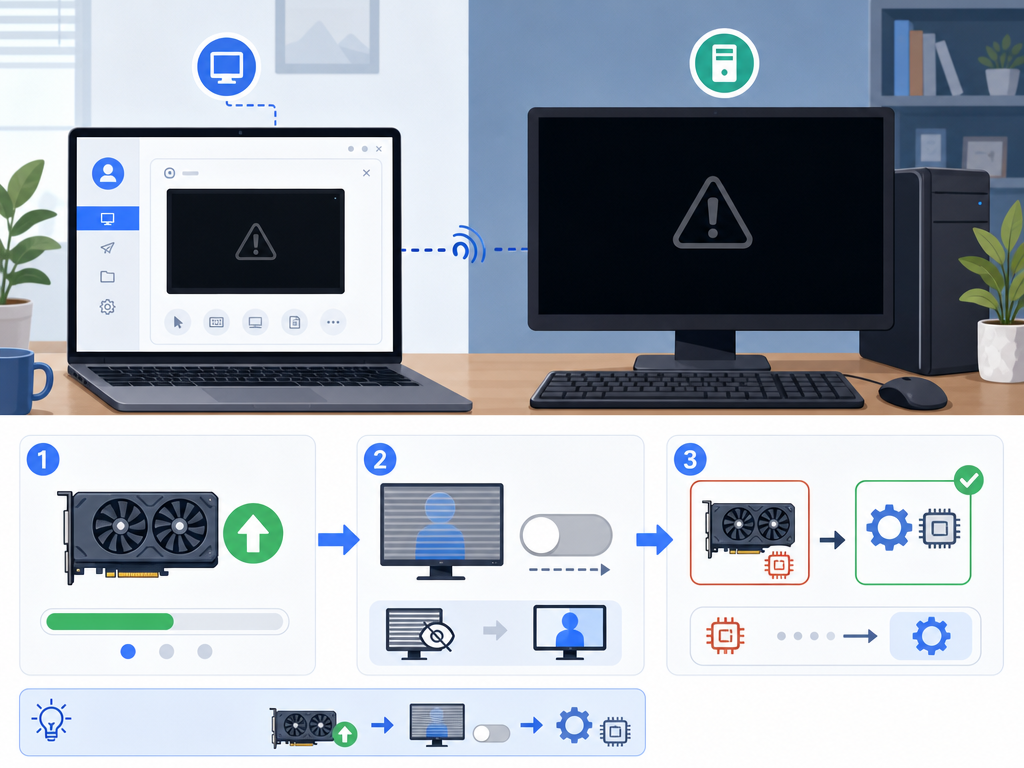
Q2:被控电脑没有插显示器,每次连上去都是黑屏,怎么解决?
这是因为显卡没有检测到显示输出,系统停止了图像信号。最简单且一劳永逸的方法是购买一个 HDMI 显卡欺骗器(只需几元钱)插在电脑上。或者,你可以在 ToDesk 的设置中寻找并安装“虚拟显示器驱动”来模拟显示信号。
Q3:提示“正在等待屏幕图像”,然后就一直黑屏怎么办?
这种情况多见于被控端处于锁屏、睡眠状态,或者被控端的 ToDesk 服务没有拿到系统管理员权限。建议在安装 ToDesk 时选择“以管理员身份运行”,并确保被控电脑的电源选项中,已将“睡眠”和“关闭显示器”的时间设置为“从不”。