
目录大纲
很多人在需要远程办公或协助时,都会首选进行 ToDesk下载。然而,在安装过程中,不少人会遇到“安装失败”、“报错代码”或者“进度条卡死”等问题。这类问题通常是由于系统残留文件未清理干净、杀毒软件误拦截或者系统环境冲突引起的。
解决安装失败并不复杂。本文将为你梳理最常见的报错原因,并提供一步步的排查与解决方法,帮助你快速搞定安装难题。
导致ToDesk安装失败的常见原因
在动手解决之前,我们先来看看是什么原因导致了安装中断。常见的原因主要有以下几点:
- 旧版本残留: 之前卸载旧版本时没有清理干净注册表或残留文件,导致新版本无法写入。
- 权限不足: 当前登录的系统账户不是管理员,或者系统安全策略限制了软件的安装。
- 安全软件拦截: 360安全卫士、腾讯电脑管家或 Windows Defender 误将安装包的部分组件识别为敏感操作并进行了拦截。
- 系统环境冲突: 某些精简版系统缺少必要的 C++ 运行库,导致程序在初始化时直接报错崩溃。
常见安装报错代码及排查方法
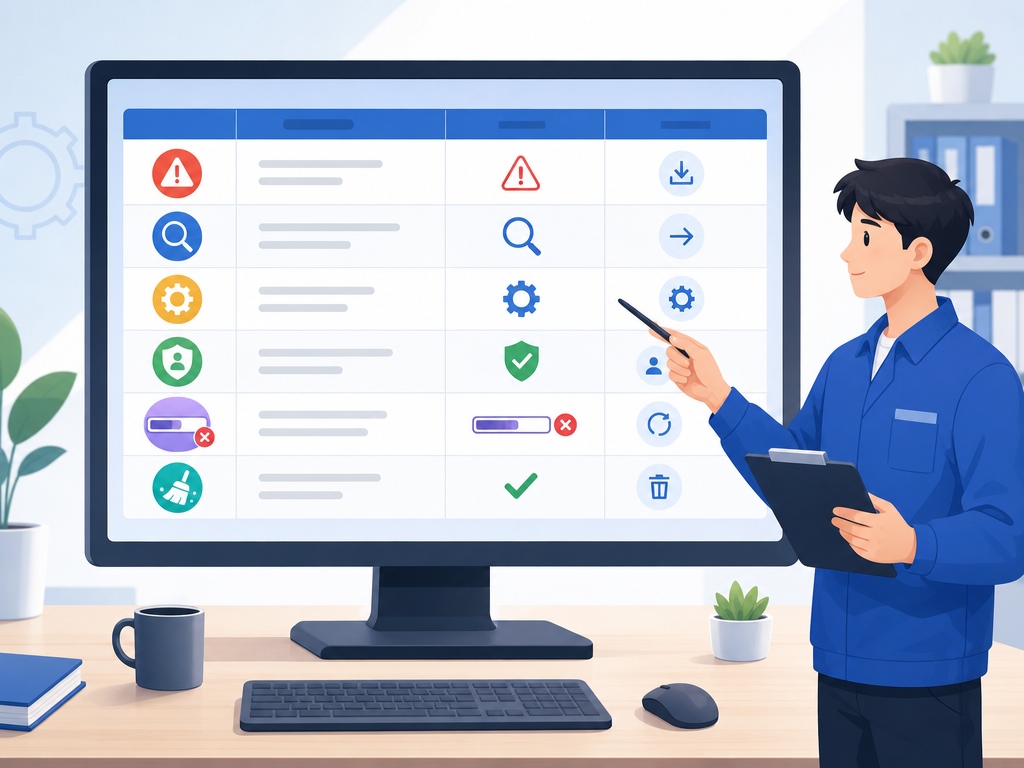
下面汇总了用户在安装过程中经常遇到的报错提示及对应的快速排查方案:
| 常见报错提示/代码 | 背后原因 | 快速解决方法 |
|---|---|---|
| Error code: 5 / 拒绝访问 | 系统写入权限不足 | 右键选择“以管理员身份运行”安装包 |
| 无法停止旧服务 / 写入失败 | 后台仍有旧版ToDesk服务在运行 | 在任务管理器中结束相关进程,重启后安装 |
| 缺少DLL文件 / 运行库错误 | 系统缺少微软 C++ 运行库 | 下载并安装最新版的微软常用运行库合集 |
| 进度条卡在 99% 或 100% 不动 | 杀毒软件拦截了驱动安装 | 暂时关闭杀毒软件,或将ToDesk加入白名单 |
ToDesk下载安装失败的具体解决步骤
如果你的安装卡住了,可以按照以下步骤依次尝试,通常进行到第二步就能顺利解决绝大部分问题。
第一步:彻底清理旧版本残留文件
如果电脑以前安装过旧版本,残留的配置或服务会导致新版本写入失败。请按以下方式清理:
- 按下快捷键
Win + R打开运行窗口,输入%appdata%,找到名为 “ToDesk” 的文件夹并直接删除。 - 再次打开运行窗口,输入
regedit打开注册表编辑器。 - 依次展开定位到
HKEY_CURRENT_USER\Software\ToDesk和HKEY_LOCAL_MACHINE\SOFTWARE\ToDesk,将这两处的 ToDesk 文件夹彻底删除。
第二步:使用管理员权限重新运行
Windows 系统的权限管理非常严格,普通双击打开可能无法写入系统级的驱动和服务:
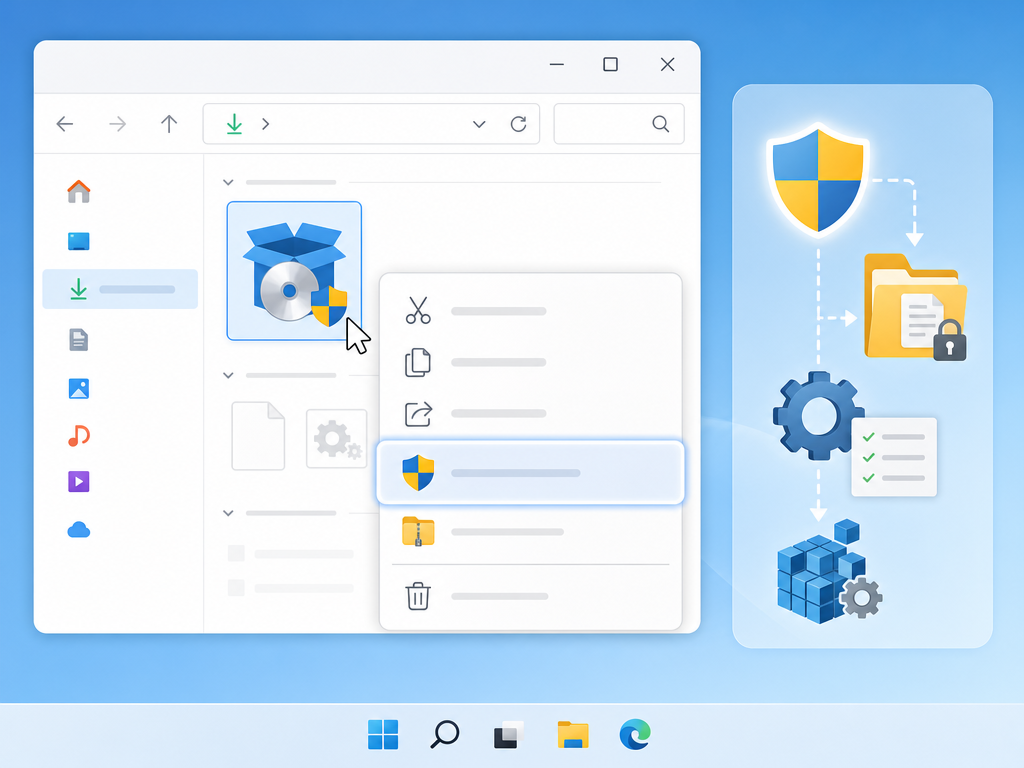
找到你下载好的安装包,鼠标右键点击安装包,在弹出的菜单中选择“以管理员身份运行”。这样可以确保安装程序拥有足够的系统权限来写入文件和注册服务。
第三步:关闭或退出杀毒与安全软件
由于远程控制软件涉及到鼠标键盘的控制权和屏幕捕获,部分安全防护软件会对其产生敏感反应:
在安装前,建议暂时退出360安全卫士、腾讯电脑管家以及火绒等安全软件。如果是 Windows 10 或 Windows 11 系统,可以进入“Windows 安全中心”,暂时关闭“实时保护”,等安装完成后再重新开启。
第四步:从官方渠道获取最新安装包
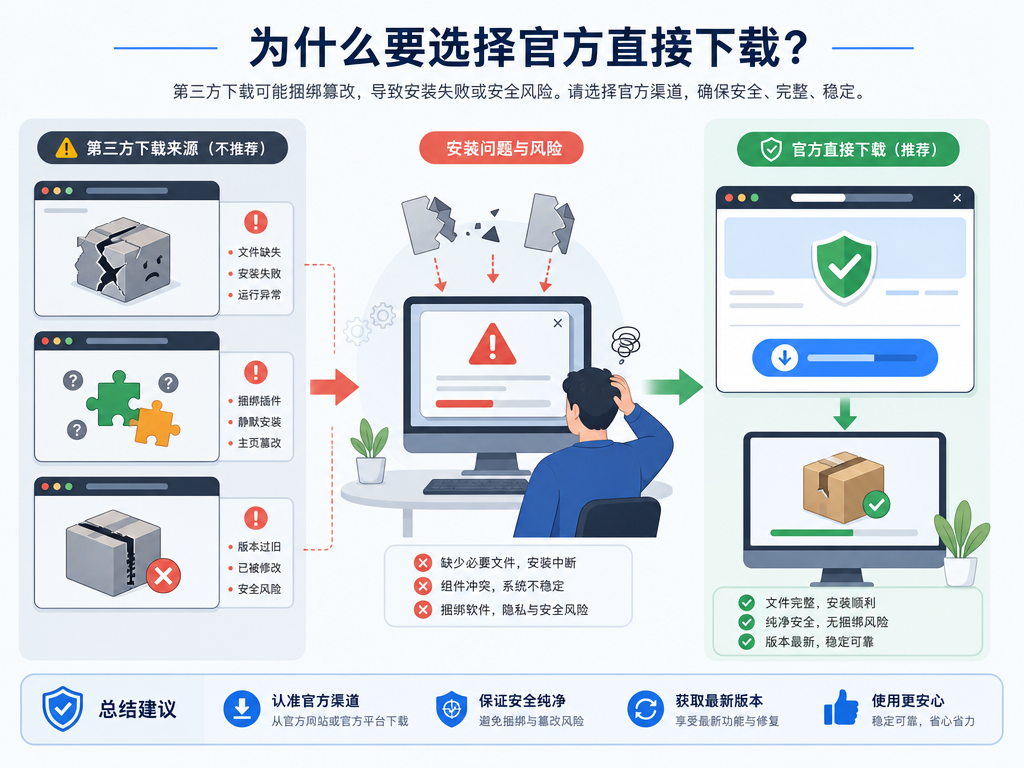
很多第三方下载站提供的安装包可能经过了二次打包,极易损坏或捆绑了其他软件,导致安装时报错。建议直接前往 ToDesk官网 下载最新、最完整的正版安装包,以避免文件缺失引发的环境冲突。
常见问题 (FAQ)
Q1:安装时提示“由于另一个程序正在使用此文件,无法写入”怎么办?
答:这说明后台还有ToDesk的残留进程。请按下 Ctrl + Shift + Esc 键打开“任务管理器”,在“进程”和“服务”选项卡中找到所有带有 ToDesk 字样的项目,右键选择“结束任务”或“停止服务”,然后再重新运行安装包。
Q2:为什么双击安装包没有任何反应,连安装界面都没弹出来?
答:这种情况通常是安装包在下载过程中损坏或被杀毒软件静默拦截。建议先关闭杀毒软件,重新到官网下载一个全新的安装包,并确保将其保存在没有中文路径的盘符下尝试启动。
Q3:苹果 Mac 系统提示“无法打开,因为无法确认开发者”怎么解决?
答:这是 macOS 系统的安全机制限制。你可以打开 Mac 的“系统设置”,进入“隐私与安全性”,下滑找到“安全性”一栏,点击“仍要打开”按钮,输入开机密码即可正常安装。
Q4:提示系统缺少 DLL 文件导致安装后打不开怎么办?
答:这属于系统环境冲突。ToDesk 的运行需要依赖微软的 C++ 运行库。你可以通过百度搜索并下载“微软常用运行库合集”,安装完成后重启电脑,即可正常打开 ToDesk。