
目录大纲
在使用 ToDesk远程控制 进行日常工作、设计或游戏时,如果画面模糊、文字看不清,会极大地影响操作体验和工作效率。要开启 ToDesk 的高清画质模式,你只需要在远程连接建立后,点击屏幕上方悬浮工具栏中的“画质”选项,将其从默认的“自动”或“标清”切换为“高清”、“超清”或“原画”即可。除了这个一键切换,手动微调底层的传输参数,还能让远程画面清晰度获得质的提升。接下来,我们就来看看具体该怎么操作。
手动调节 ToDesk 高清画质的具体步骤
为了获得最佳的视觉效果,建议在连接建立后,按照以下步骤手动调整画面参数:
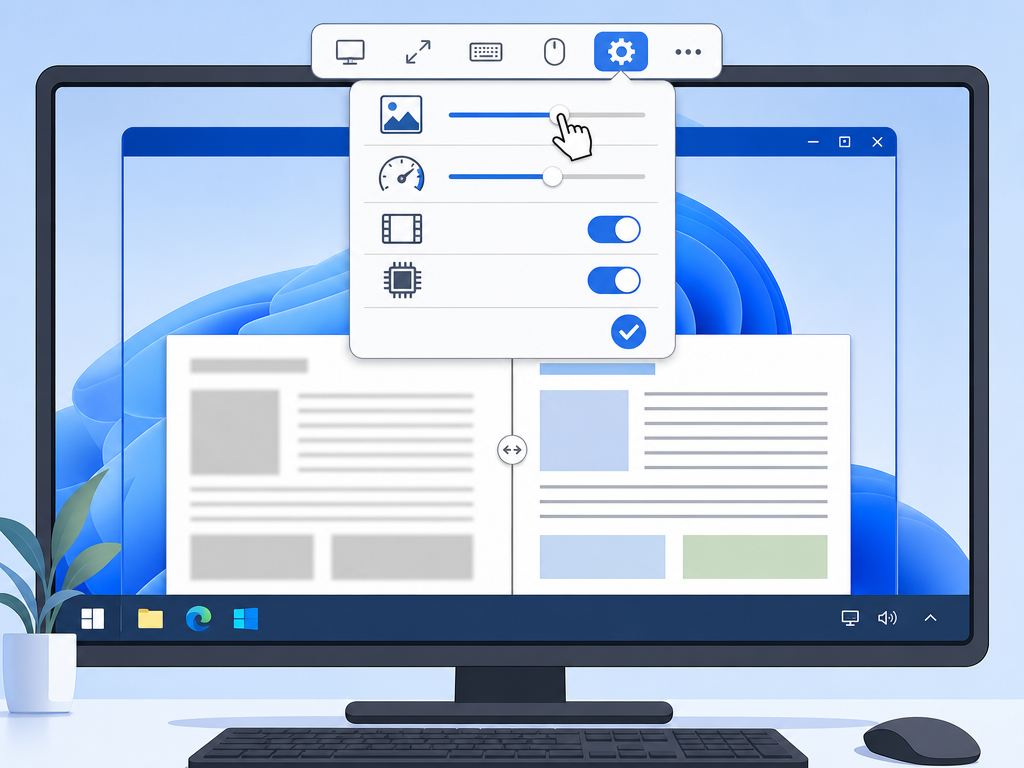
- 建立连接并找到菜单:用 ToDesk 连接上远程电脑后,在主控端屏幕上方会看到一排悬浮工具栏。
- 切换基础画质:点击菜单栏上的“画质”(部分版本显示为“屏幕”),在弹出的下拉菜单中,选择“高清”或“超清”。如果你的网络状况非常好,且两端设备支持,可以直接选择“原画”。
- 开启硬件加速(关键步骤):在软件主界面的“高级设置”->“传输设置”中,找到“渲染模式”,将其更改为“硬件加速(Direct3D 11 / OpenGL)”。这一步非常关键,它能调用你显卡的硬件解码能力,不仅能让画面更清晰,还能显著降低延迟。
- 调整屏幕分辨率匹配:在悬浮工具栏的“显示模式”中,选择“等比例”或“自适应分辨率”,防止由于主被控端显示器比例不同而导致画面拉伸、字符模糊。
不同应用场景下的画质与参数配置推荐
不同的使用场景对画质和流畅度的侧重点完全不同。一味地追求最高画质可能会导致带宽吃紧,从而产生卡顿。我们可以根据实际需求来进行差异化配置:
| 使用场景 | 推荐画质模式 | 帧率(FPS)设置 | 画面清晰度与体验特征 | 适用操作 |
|---|---|---|---|---|
| 日常办公 | 高清 / 自动 | 30 FPS | 字体边缘锐利,兼顾流畅度与低带宽占用 | 文档编辑、表格、网页浏览 |
| 视觉设计 | 超清 / 原画 | 30 - 60 FPS | 色彩无损还原,细节精准,无明显压缩噪点 | UI设计、视频剪辑、3D建模渲染 |
| 远程游戏 | 竞技模式 / 超清 | 60 - 144 FPS | 极高流畅度,动态画面无撕裂,轻微牺牲极致细节 | 3D游戏、动态视频测试 |
为什么调整了高清画质依然感觉模糊?排查与优化方法
有些朋友反映,即使把画质切到了超清,画面看起来还是不够细腻。这通常是由以下几个因素导致的,你可以依次排查:
1. 客户端版本过旧
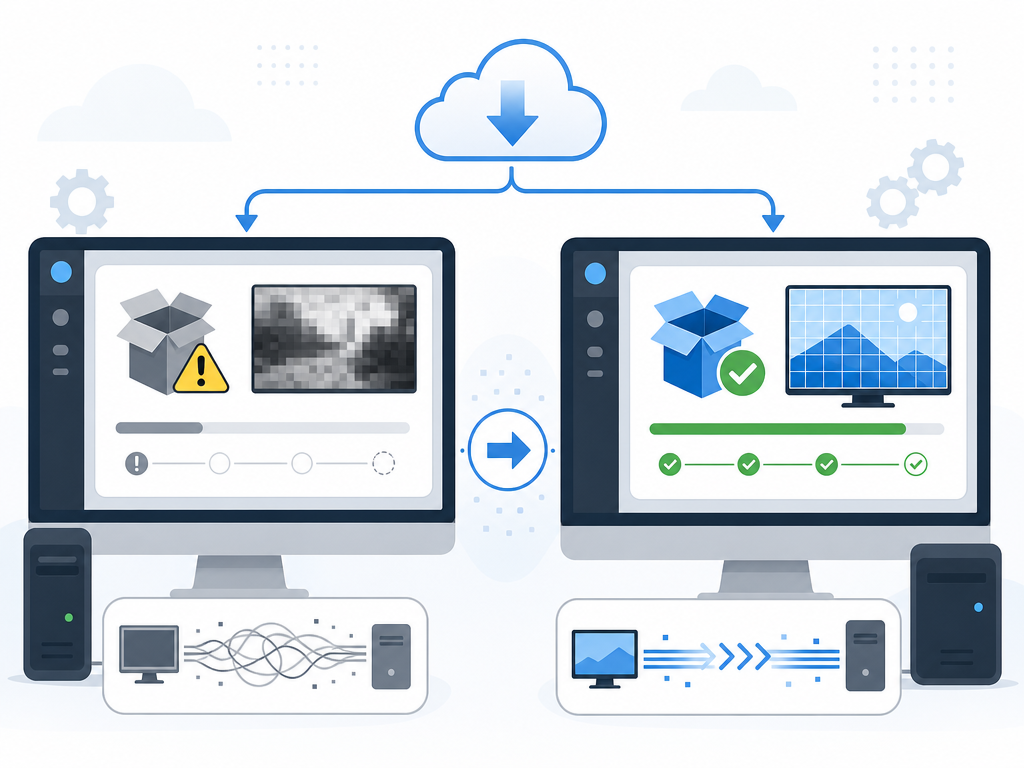
老旧版本的传输算法和编解码格式效率较低,无法很好地支持高清画质。建议前往 ToDesk下载 最新版本的客户端,确保主控和被控端都处于最新状态。
2. 网络带宽与限速
高清和超清画质需要较高的上行和下行带宽。如果被控端(公司电脑)的上传宽带被限制(例如公司局域网限速),ToDesk 会为了保证连接不中断而自动压缩画面。此时,可以通过升级带宽或在设置中手动锁定“高清”,但可能会伴随轻微的延迟增加。
3. 显卡驱动与硬件解码未生效
如果你的电脑没有开启硬件解码,纯靠 CPU 软解,在面对高清画质的高码率数据流时就会出现画质劣化或卡顿。请检查两端电脑的显卡驱动是否安装好,并在 ToDesk 设置中确认已勾选“硬件加速”。
常见问题
Q1:为什么我的 ToDesk 画质选项里没有“原画”或者“2K/4K”?
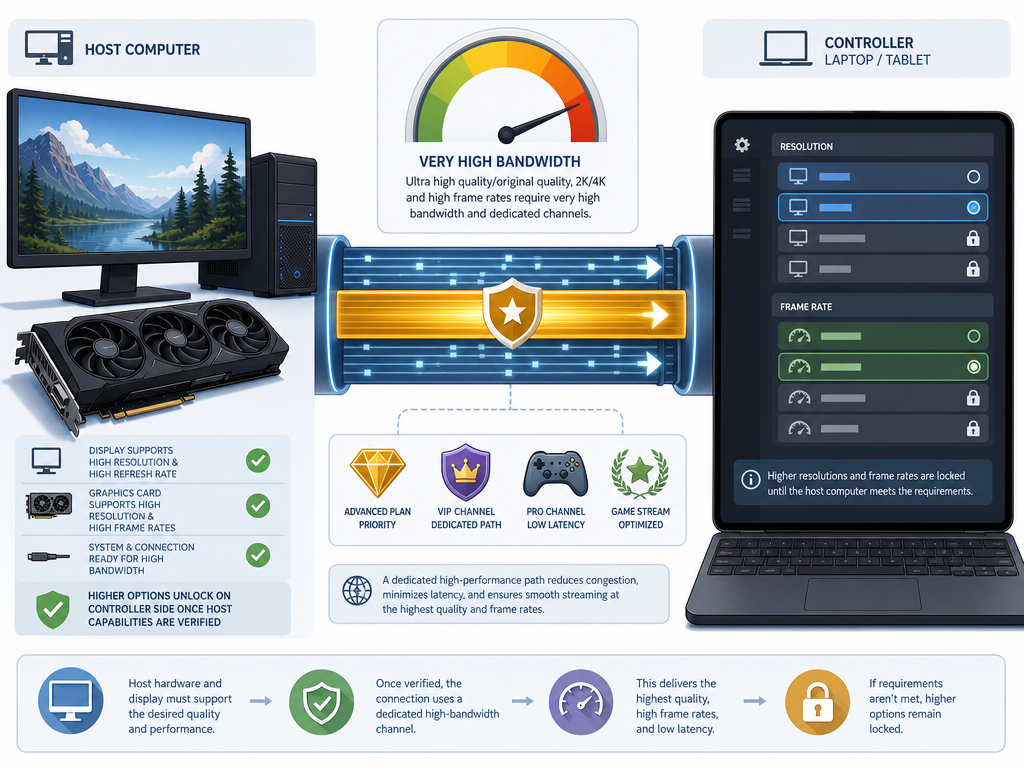
原画模式以及更高的分辨率(如 2K、4K 60帧/144帧)对传输技术和带宽要求极高。这类高阶高清画质功能通常需要使用专业版、游戏版或 VIP 专属通道支持。此外,被控端电脑的显卡和显示器也需要物理支持对应的分辨率,才能在主控端解锁相应选项。
Q2:开启超清画质后画面开始卡顿、延迟高,该怎么解决?
这说明当前的临时网络带宽无法支撑超清画质的数据传输。建议将画质调回“高清”或“自动”,并在设置里开启“流畅优先”;同时,确保关闭其他占用带宽的后台下载任务,或者尝试切换到 5G 频段的 Wi-Fi 连接。
Q3:手机端 ToDesk 远程控制电脑时,怎么调节画面清晰度?
手机端操作类似。在连接成功的手机界面上,点击右下角或边缘的悬浮功能球,选择“显示设置”或“画质选项”,即可在“流畅”、“高清”和“超清”之间切换。为了更好的视觉体验,建议在手机端将显示模式设置为“横屏全屏”并开启“自适应分辨率”。