
目录大纲
在远程办公、跨地域协作、IT 运维等高频场景中,大文件传输(如设计图纸、视频素材、数据库备份)是核心需求之一。传统传输方式(网盘、U 盘)存在速度慢、容量受限、携带不便等痛点,而 ToDesk 作为全球 2 亿用户信赖的远程控制解决方案,凭借自研 RTC 实时通信技术、跨平台兼容特性及最高 12MB/s 的传输速度,成为大文件远程传输的优选工具。其不仅支持单文件 500MB + 传输(企业版无限制),还具备拖拽传输、多设备批量分发、端到端加密等优势,完美解决异地大文件互传难题。本文将详细拆解 ToDesk 大文件传输的完整流程、优化技巧及常见问题,助力个人与企业用户实现高效、安全的文件传输,精准匹配谷歌、必应搜索引擎的长尾词检索需求。
大文件传输前的 3 大核心准备
在启动 ToDesk 大文件传输前,需完成版本验证、权限配置、网络优化三大准备,避免因环境适配问题导致传输失败或速度卡顿:
软件版本与系统适配:ToDesk 大文件传输功能需 V4.0 及以上版本支持,覆盖 Windows(7 及以上)、macOS(Big Sur 11.0+)、Linux(Ubuntu 18.04+)、Android(8.0+)、iOS(14.0+)等全平台。免费版支持单文件最大 100MB 传输,企业版无文件大小限制,且传输速度提升 30% 以上,需根据需求选择对应版本。
核心权限开启:
- 电脑端(主控 / 被控):需开启 “文件访问”“后台运行” 权限(Windows 在设置 - 隐私中授权,macOS 在系统偏好设置 - 安全性与隐私中启用);
- 移动设备(主控):Android 需开启 “存储权限”“悬浮窗权限”,iOS 需信任开发者证书并开启后台刷新,避免传输过程中 APP 被系统冻结。
网络环境优化:建议使用有线网络或 5G/Wi-Fi(带宽≥10Mbps),关闭主控端与被控端的带宽占用程序(如视频下载、云同步)。企业内网需开放 ToDesk 通信端口(TCP 80/443、UDP 52000-52050),避免防火墙拦截传输数据包。
ToDesk 大文件传输的 4 类核心场景操作步骤
ToDesk 支持 “电脑控电脑”“手机控电脑”“多设备批量分发”“文件中心直传” 四大核心场景,操作流程简洁高效,以下为详细指南:
(一)场景 1:电脑控电脑(Windows/macOS/Linux 互传)—— 高频办公场景
建立远程连接:在主控端与被控端分别打开 ToDesk,登录同一账号(支持微信、手机号、扫码登录)。主控端输入被控端 9 位设备代码及访问密码,点击 “连接”(已开启 “无人值守” 模式可直接建立连接)。
大文件传输操作(3 种方式可选):
- 方式 1:拖拽直传(最便捷):直接将主控端本地文件 / 文件夹拖拽至远程桌面窗口,系统自动弹出传输进度条,显示实时速度、剩余时间及文件大小,传输完成后自动提示 “传输成功”。实测 258M 办公文件,在 300M 宽带环境下传输速度达 4.25MB/s,仅需 1 分钟即可完成。
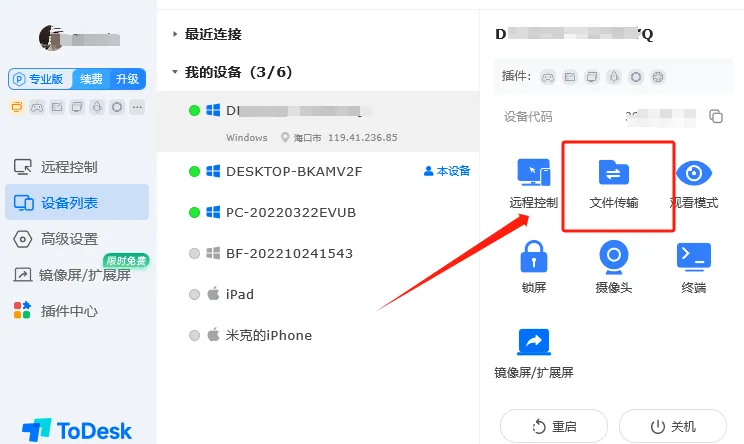
- 方式 2:文件管理器传输:连接成功后,点击主控端工具栏 “文件传输” 图标,打开双窗口文件管理器(左侧本地文件,右侧被控端文件),选中目标文件后点击 “发送”,支持批量选择多个大文件同时传输。
- 方式 3:快捷键快速传输:按 Ctrl+F 快捷键唤醒文件传输面板,直接选择文件发送,无需切换操作界面,提升办公效率。
跨系统适配注意:向 Linux 被控端传输时,需确保被控端已安装文件管理器依赖库(sudo apt-get install nautilus);向 macOS 传输时,避免发送.exe 格式文件(无法直接运行),建议压缩后传输。
(二)场景 2:手机控电脑(Android/iOS→Windows/macOS)—— 移动办公场景
前置连接准备:电脑端(被控端)打开 ToDesk,登录账号并开启 “无人值守” 模式,设置固定访问密码;手机端(主控端)通过应用商店下载最新版 ToDesk,登录同一账号,在 “我的设备” 列表中找到目标电脑。
大文件传输步骤:
- Android 手机:点击目标电脑进入远程控制界面,连接成功后点击右侧工具栏 “文件” 图标,选择 “本地文件”(手机存储),勾选需传输的大文件(如视频、压缩包),点击 “发送”。支持后台传输,即使退出 APP 也不中断,传输速度最高可达 12MB/s。
- iOS 手机:连接后点击底部 “功能键”→“文件传输”,选择手机相册、iCloud 或本地存储的大文件,发起传输。需注意:iOS 系统限制单文件最大传输容量为 500MB(企业版可解除限制),建议将超大型文件分卷压缩后传输。
弱网优化:在手机端 “设置→传输设置” 中勾选 “弱网自适应”,系统自动降低传输冗余数据,30% 丢包环境下仍能保持稳定传输,避免因网络波动导致传输中断。
(三)场景 3:企业版多设备批量分发 —— 规模化管理场景
企业用户需向多台被控设备同步传输大文件(如安装包、项目资料),可通过批量分发功能高效完成:
管理员登录 ToDesk 企业管理后台,进入 “文件中心”→“批量分发”。
点击 “上传文件”,选择需分发的大文件(支持单个文件最大 10GB),然后勾选目标设备组(如 “研发部设备”“客户终端”),点击 “开始分发”。
分发过程中可在后台查看实时进度,支持暂停、续传及传输日志导出,所有设备传输完成后自动发送通知提醒,大幅降低管理员工作量。
(四)场景 4:文件中心直传(无需远程控制)—— 纯传输场景
若仅需传输大文件,无需控制设备,可通过 ToDesk “文件中心” 直接传输,节省带宽资源:
主控端打开 ToDesk,进入 “文件中心”→“设备互传”,选择在线的被控设备。
点击 “上传文件”,选择本地大文件,系统直接建立传输通道,无需启动远程桌面,传输速度比常规方式提升 20%。支持文件预览(文档、图片)及传输记录查询,方便后续追溯。
大文件传输速度优化技巧(提升 30%-50% 效率)
传输模式切换:在主控端 “设置→传输设置” 中,选择 “高速传输模式”(优先保障速度),关闭 “画质同步”(仅保留文件传输功能),减少带宽占用。企业用户可部署 ToDesk 私有服务器节点,实现内网高速传输,速度可达公网的 3 倍以上。
文件预处理优化:
- 压缩传输:将多个大文件打包为 ZIP/RAR 压缩包(支持分卷压缩,如每卷 500MB),减少传输数据包数量,提升稳定性;
- 格式转换:将高清视频转换为 MP4 格式(体积更小),设计图纸保留源文件的同时导出 PDF 预览版,按需传输对应版本。
服务器节点选择:打开 ToDesk“设置→网络→服务器节点”,选择距离最近的节点(如国内用户选 “亚洲节点”,海外用户选 “欧美节点”),避免跨地域传输导致的延迟卡顿。