
目录大纲
在远程办公、IT 运维、金融操作等敏感场景中,除了确保数据传输的安全性,防止被控端屏幕信息的泄露同样至关重要。ToDesk 作为全球 2 亿用户信赖的远程控制解决方案,提供了 "隐私屏" 和 "强隐私模式" 两大核心功能。其中,强隐私模式能够实现被控端显示器的完全关闭,结合端到端加密技术,从物理层面消除窥屏风险,尤其适合处理财务数据、研发代码、客户机密等高度敏感信息的场景。本文将详细解析 ToDesk 关闭被控端显示器的完整流程、功能差异、适配要求及常见问题,帮助个人与企业用户实现 "操作可见性隔离",精准匹配谷歌、必应搜索引擎的长尾词检索需求。
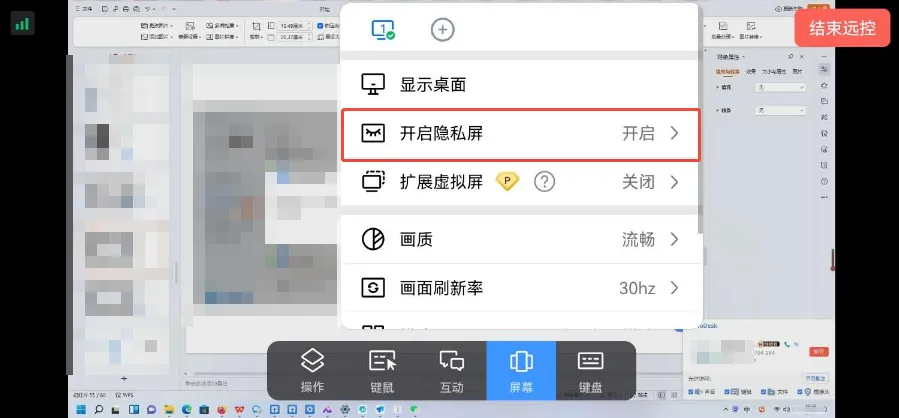
核心前提:明确功能差异与适配条件
在操作前需先区分 ToDesk 的 “隐私屏” 与 “关闭被控端显示器” 功能,避免混淆使用,同时确认设备与环境的适配性:
功能差异清晰认知:
- 隐私屏:被控端显示器显示黑屏或自定义图片(如公司 LOGO),物理显示器未关闭,仅屏蔽操作内容,适用于常规隐私保护场景;
- 关闭被控端显示器(强隐私模式):被控端物理显示器完全断电或停止信号输出,屏幕无任何显示,即使近距离查看也无法获取信息,安全级别更高。
软件版本要求:需安装 ToDesk V4.0 及以上版本(免费版与企业版均支持),建议更新至最新稳定版(当前为 4.8.2),老旧版本可能缺少强隐私模式入口。
系统与设备适配:
- 支持系统:Windows(7 及以上,Windows 7 需额外安装驱动)、macOS(Big Sur 11.0+)、Linux(Ubuntu 18.04+、CentOS 7+);
- 设备限制:仅支持单显示器设备,双屏或多屏设备暂不支持关闭显示器功能,仅能开启隐私屏;无物理显示器的设备(如无头服务器)需配置虚拟显示器,否则可能导致连接失败。
权限与网络准备:
- 权限要求:主控端与被控端需登录同一 ToDesk 账号(强隐私模式仅对同账号开放),被控端需开启 “辅助功能”“屏幕控制” 权限;
- 网络配置:企业内网需开放 ToDesk 通信端口(TCP 80/443、UDP 52000-52050),避免防火墙拦截控制指令。
分场景关闭被控端显示器的详细步骤
ToDesk 关闭被控端显示器支持 “电脑控电脑”“手机控电脑”“企业批量自动关闭” 三大核心场景,操作流程简洁高效,以下为具体指南:
(一)场景 1:电脑控电脑(Windows/macOS/Linux 互控)—— 高频办公场景
建立远程连接:在主控端与被控端分别打开 ToDesk,登录同一账号。主控端输入被控端 9 位设备代码及访问密码,点击 “连接”(已开启 “无人值守” 模式可直接建立连接)。
关闭被控端显示器(3 种操作方式):
- 方式 1:工具栏快速操作(推荐):连接成功后,主控端远程桌面顶部菜单栏点击 “显示”→“强隐私模式”(或直接标注 “关闭被控显示器”),勾选后被控端显示器将立即关闭,主控端操作不受任何影响。
- 方式 2:快捷键触发:按默认快捷键 Ctrl+Alt+K(可在 “设置→快捷键设置” 中自定义),一键关闭被控端显示器,再次按下快捷键即可恢复显示。
- 方式 3:被控端预设自动关闭:若需每次远程连接时自动关闭显示器,可在被控端设置:打开 ToDesk→“设置→安全设置”→勾选 “远程连接时自动关闭被控端显示器”,保存后生效,支持选择 “仅关闭显示器” 或 “关闭显示器 + 锁定设备”。
特殊系统适配:
- Windows 7 被控端:需先从 ToDesk 官网下载隐私屏专用驱动,安装后重启软件再执行关闭操作;
- Linux 被控端:需安装依赖库(sudo apt-get install libxcb-randr0-dev),确保显示器控制指令正常生效。
(二)场景 2:手机控电脑(Android/iOS→Windows/macOS)—— 移动办公场景
前置连接准备:电脑端(被控端)打开 ToDesk,登录账号并开启 “无人值守” 模式,设置固定访问密码;手机端(主控端)通过应用商店下载最新版 ToDesk,登录同一账号,在 “我的设备” 列表中找到目标电脑。
关闭被控端显示器步骤:
- Android 手机:点击目标电脑进入远程控制界面,连接成功后点击右侧工具栏 “更多”(三个点图标)→“强隐私模式”,确认 “关闭显示器” 即可。支持后台运行,即使退出 APP,被控端显示器仍保持关闭状态。
- iOS 手机:连接后点击底部 “功能键”→“显示设置”→“关闭被控显示器”,点击开启。需注意:iOS 系统需升级至 14.0 以上版本,否则仅显示 “隐私屏” 选项,无法关闭物理显示器。
恢复显示操作:手机端再次点击 “关闭被控显示器” 按钮取消勾选,或被控端本地按下任意键、移动鼠标即可唤醒显示器。
(三)场景 3:企业版批量关闭显示器(规模化管理场景)
企业用户需对多台被控设备统一关闭显示器(如机房服务器、办公电脑),可通过企业管理后台批量配置:
管理员登录 ToDesk 企业管理后台,进入 “安全策略”→“设备控制设置”。
点击 “新增策略”,输入策略名称(如 “运维期间关闭显示器”),勾选 “远程连接时强制关闭被控端显示器”,选择应用范围(全企业设备或指定设备组)。
点击 “应用策略”,所有符合规则的被控设备在被远程连接时,将自动关闭显示器,管理员可在 “操作日志” 中查看每台设备的显示器开关记录,满足合规审计需求。
进阶优化:关闭显示器后的安全与效率提升技巧
组合安全功能:关闭被控端显示器后,可搭配 “二次验证”“设备锁定” 功能 —— 在被控端设置 “显示器关闭时自动锁定系统”,恢复显示需输入电脑锁屏密码,防止他人本地操作设备;同时开启 “远程操作云录屏”,所有操作全程记录,便于后续追溯。
自定义隐私屏界面:若仅需屏蔽内容而非关闭显示器,可在 ToDesk“个人中心→软件定制” 中上传自定义图片(如企业 LOGO、安全提示),替代默认黑屏界面,兼顾隐私与品牌展示。
无显示器设备适配:对于无物理显示器的服务器(如机房设备),需先配置虚拟显示器(安装显卡虚拟驱动或使用硬件虚拟屏),否则关闭显示器后可能导致远程连接断开。
节能优化:关闭显示器后,被控端电脑将自动降低功耗(尤其笔记本设备),可在 ToDesk 设置中勾选 “长时间无操作自动休眠显示器”,进一步节省电量。